TecheNet
  • Mobile
    • APPLE
    • APPS
    • GOOGLE
    • HUAWEI
    • ONEPLUS
    • SAMSUNG
    • XIAOMI
  • Tech
    • AUTOMÓVEIS
    • MOBILIDADE ELÉTRICA
    • IMAGEM & SOM
    • ENTREVISTAS
  • Gaming
  • IA
  • Opinião
  • Segurança
  • Negócios
    • EMPRESAS
    • CRIPTOMOEDAS
    • MARKETING
  • Mais
    • ARTE E CULTURA
    • DICAS
    • LIFESTYLE
    • DIREITOS COM CAUSA
    • INTERNET
    • GUIAS
    • PROMOÇÕES
    • REVIEWS
    • SUSTENTABILIDADE
    • TUTORIAIS
Sem resultados
Ver todos os resultados
TecheNet
Sem resultados
Ver todos os resultados

Como colocar ou mudar a senha WiFi do roteador TP-Link

Mihaela Mija por Mihaela Mija
27/12/2013 - Atualizado a 26/01/2020
Em Tutoriais

Hoje em dia a conexão WiFi, através da utilização de roteadores como os da TP-Link, traz muito conforto mas também representa alguns perigos. Com o intuito de ajudar o leitor, criei um tutorial que explica como mudar ou colocar a senha WiFi no seu roteador TP-LINK.


Para poder acessar o roteador primeiro precisamos saber o endereço IP. Em alguns casos  esse endereço IP pode ser encontrado em baixo do seu roteador ou no manual. Caso você não o encontre podemos encontrar o IP diretamente no PC digitando no prompt de comando (cmd) : ipconfig e em seguida tecla ENTER .
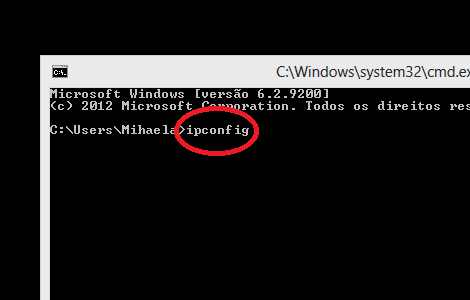
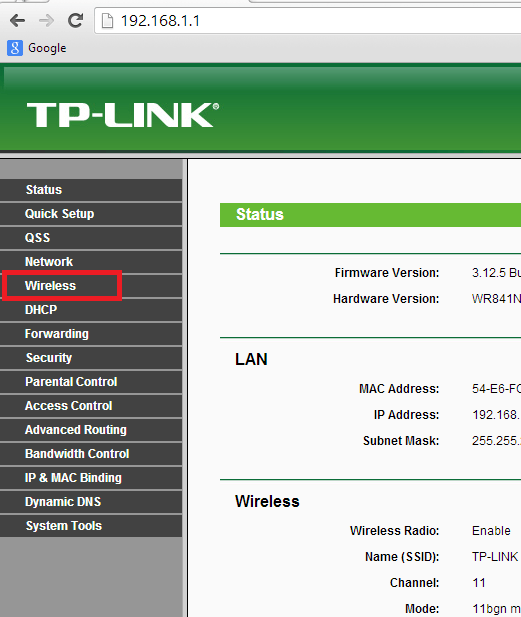
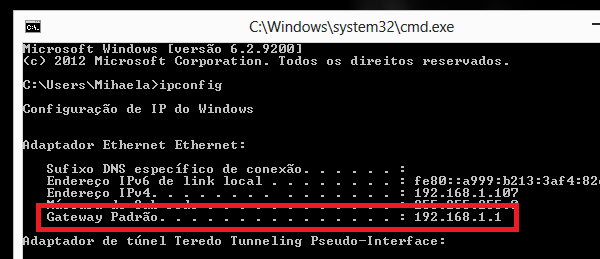
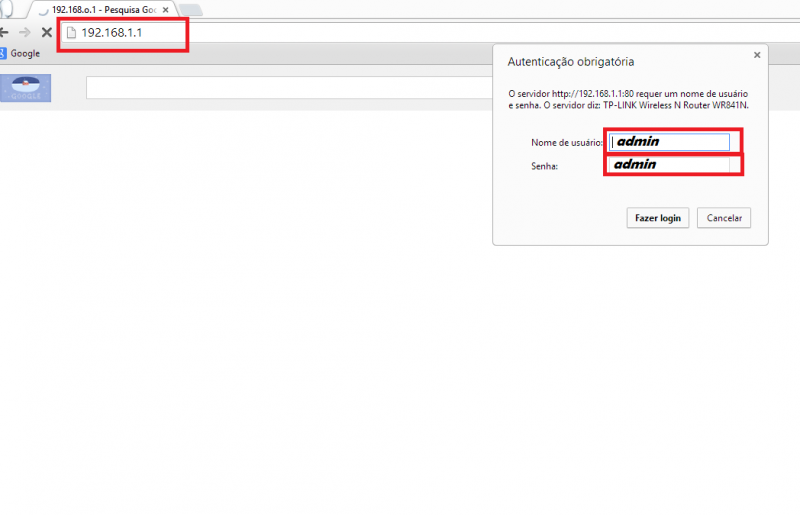
Wifi Para quem não sabe, o comando IPCONFIG serve para identificar o endereço de IP do gateway padrão utilizado para acessar a página de configuração do seu modem ou roteador. O IP que você vai usar para acessar as configurações do roteador é o endereço IP que aparece em “Gateway Padrão” Wifi 11. No nosso caso o endereço e 192.168.1.1 , então vamos digitar isso no navegador e apertar a tecla ENTER. Em seguida vai aparecer uma janela para colocar o Usuário e a Senha que por padrão e admin ou seja : Usuário : admin   Senha : admin (segue a foto) . Caso não da certo você pode tentar Usuário : admin  e no lugar da senha não digita nada . Como mudar senha wifi no roteador tp link (2)
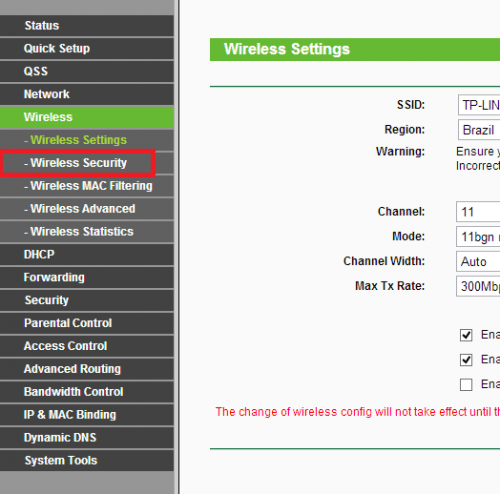
2. Agora vamos entrar em Wireless

Como mudar senha wifi no roteador tp link (4)

3. Vamos na opção  Wireless Security

Como mudar senha wifi no roteador tp link (5)

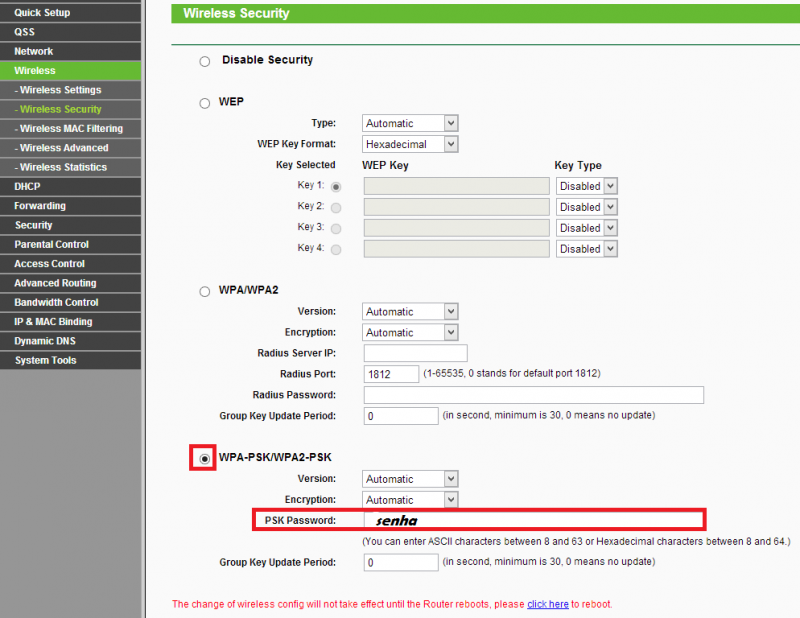
4. Aqui vamos escolher a opção WPA-PSK/WPA2-PSK e no PSK Password vamos digitar nova senha.
Como mudar senha wifi no roteador tp link (6)


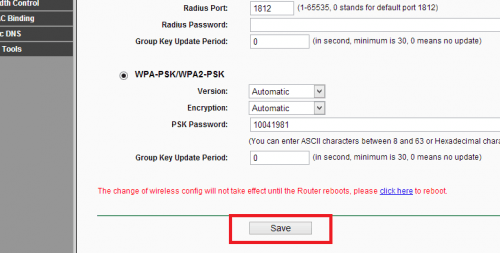
5. Agora precisamos salvar nossa configuração clicando em SAVE.
Como mudar senha wifi no roteador tp link (7)

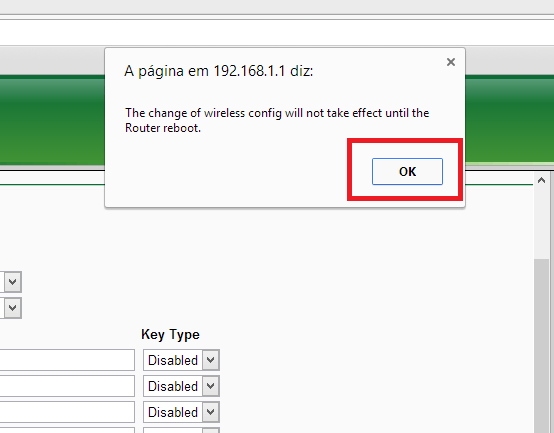
6. Nessa janela, esta informando que precisamos reiniciar o roteador,  clica em OK
Como mudar senha wifi no roteador tp link (8)

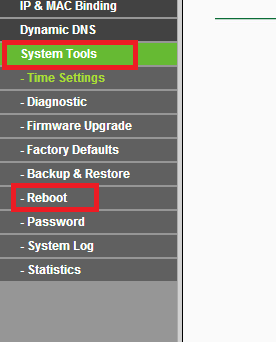
7. Para reiniciar o roteador vamos na opção System Tools e vamos clicar em reboot
Como mudar senha wifi no roteador tp link (10)

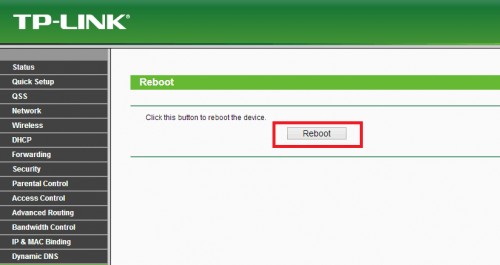
8. Ultimo passo para finalizar ..vamos clicar em Reboot e aguardar o roteador reiniciar.Como mudar senha wifi no roteador tp link (11)
Pronto, sua senha foi alterada, agora e só testar !!! Este é um dos 10 passos para evitar os ataques online ao seu modem ou router.





Tags: roteadorsenha wifitp-link
PartilhaTweetEnvia
Mihaela Mija

Mihaela Mija

é técnica em informatica, adora o mundo da tecnologia e é uma apaixonada pela Apple. Conhecida como MiTutoriais, gosta de ensinar e compartilhar o seu conhecimento com quem está pronto para aprender.

Artigos relacionados

Tutorial captura de ecrã no mac e macbook
Tutoriais

Como fazer captura de ecrã no Mac/Macbook: fácil e rápido

29/12/2023
Como comprar mais barato na amazon em portugal
Dicas

Como comprar mais barato na Amazon em Portugal

30/09/2023 - Atualizado a 02/10/2023
Como recuperar um arquivo do excel
Dicas

Como Recuperar um Arquivo do Excel?

21/04/2022
Bloquear um número de telefone no android
Dicas

Saiba como bloquear um número de telefone no Android

16/03/2022
Tutorial de download para pc do tutuapp
Tutoriais

Tutorial de download para PC do TutuApp

05/01/2022 - Atualizado a 06/01/2022
Como baixar o app cydia no iphone
Apps

Como baixar o app Cydia no iPhone

05/01/2022 - Atualizado a 21/02/2023

Últimas notícias

Deepseek ai

DeepSeek volta a atacar: novos modelos desafiam o GPT-5 e o Gemini 3 com “eficiência”

04/12/2025
Capcom resident evil requiem

Resident Evil Requiem: gameplay de combate revelado na TV japonesa

04/12/2025
Metroid prime 4

Metroid Prime 4 chegou: a despedida perfeita para a era da Nintendo Switch

04/12/2025
QNAP

Salários de 5.000€: a armadilha da Dark Web para jovens

Google Photos ganha retoque facial: mudar dentes e olhos chega em breve

QNAP e V-Valley Portugal assinam acordo para o mercado Enterprise

Honor quebra o silêncio: “Nenhum smartwatch mede a temperatura do corpo com precisão”

Amazfit T-Rex 3 Pro recebe atualização: BioCharge e navegação renovados

iPhone 17e: o modelo ‘barato’ ganha Ilha Dinâmica e ecrã OLED

Cloudflare trava o maior ataque DDoS da história da Internet

Samsung marca encontro para 4 de janeiro: IA e o TriFold global abrem a CES 2026

Infinix Note 60 Ultra: o primeiro ‘smartphone’ desenhado pela lendária Pininfarina

Google Discover usa IA para reescrever títulos e o resultado é desastroso

Motorola Edge 70 Ultra: imagens revelam novo design e um botão misterioso para IA

nubia Flip3 oficial: ecrã exterior gigante num dobrável que quer ser acessível

Android 16 devolve funcionalidade aos Google Pixel: desbloqueio com ecrã desligado

Samsung confirma Exynos 2600 com vídeo ao estilo ‘Stranger Things’

Huawei destrona Apple na China: vendas de tablets disparam e iPad entra em queda livre

QNAP lança QuTS hero h6.0 Beta com foco em IA local e alta disponibilidade

Samsung garante metade dos chips de memória da próxima geração da Nvidia

Techenet LOGO
  • Quem somos
  • Fale connosco, envie a sua pergunta aqui
  • Termos e condições
  • Política de comentários
  • Política de Privacidade
  • Política de Cookies
Sem resultados
Ver todos os resultados
  • Mobile
    • APPLE
    • APPS
    • GOOGLE
    • HUAWEI
    • ONEPLUS
    • SAMSUNG
    • XIAOMI
  • Tech
    • AUTOMÓVEIS
    • MOBILIDADE ELÉTRICA
    • IMAGEM & SOM
    • ENTREVISTAS
  • Gaming
  • IA
  • Opinião
  • Segurança
  • Negócios
    • EMPRESAS
    • CRIPTOMOEDAS
    • MARKETING
  • Mais
    • ARTE E CULTURA
    • DICAS
    • LIFESTYLE
    • DIREITOS COM CAUSA
    • INTERNET
    • GUIAS
    • PROMOÇÕES
    • REVIEWS
    • SUSTENTABILIDADE
    • TUTORIAIS

© 2025 JNews - Premium WordPress news & magazine theme by Jegtheme.