TecheNet
  • Mobile
    • APPLE
    • APPS
    • GOOGLE
    • HUAWEI
    • ONEPLUS
    • SAMSUNG
    • XIAOMI
  • Tech
    • AUTOMÓVEIS
    • MOBILIDADE ELÉTRICA
    • IMAGEM & SOM
    • ENTREVISTAS
  • Gaming
  • IA
  • Opinião
  • Segurança
  • Negócios
    • EMPRESAS
    • CRIPTOMOEDAS
    • MARKETING
  • Mais
    • ARTE E CULTURA
    • DICAS
    • LIFESTYLE
    • DIREITOS COM CAUSA
    • INTERNET
    • GUIAS
    • PROMOÇÕES
    • REVIEWS
    • SUSTENTABILIDADE
    • TUTORIAIS
Sem resultados
Ver todos os resultados
TecheNet
Sem resultados
Ver todos os resultados

4 dicas rápidas para uma limpeza geral do seu computador ou notebook Windows

Alfredo Beleza por Alfredo Beleza
14/09/2014 - Atualizado a 26/02/2016
Em Tutoriais

Os PCs e notebooks, mesmo com poucos meses de uso, são capazes de acumular gigabytes de lixo digital e centenas de arquivos desnecessários, provocando uma diminuição da performance dos equipamentos.

No entanto resolver esse problema é extremamente fácil, seguindo as 4 dicas preparadas pelos laboratórios da TuneUp Utilities, qualquer utilizador conseguirá uma limpeza geral do seu computador Windows e uma melhora de velocidade e desempenho em poucos minutos, além de reforçar a proteção de sua privacidade.


1 – Encontrar e eliminar arquivos duplicados

Para começar, recomenda-se aliviar a carga acumulada que vem se arrastando durante vários meses. O TuneUp Duplicate Finder identifica rapidamente os arquivos idênticos, inclusive aqueles com nomes diferentes, que foram duplicados por descuido ou forçado por algum aplicativo, e elimina todas as cópias desnecessárias.

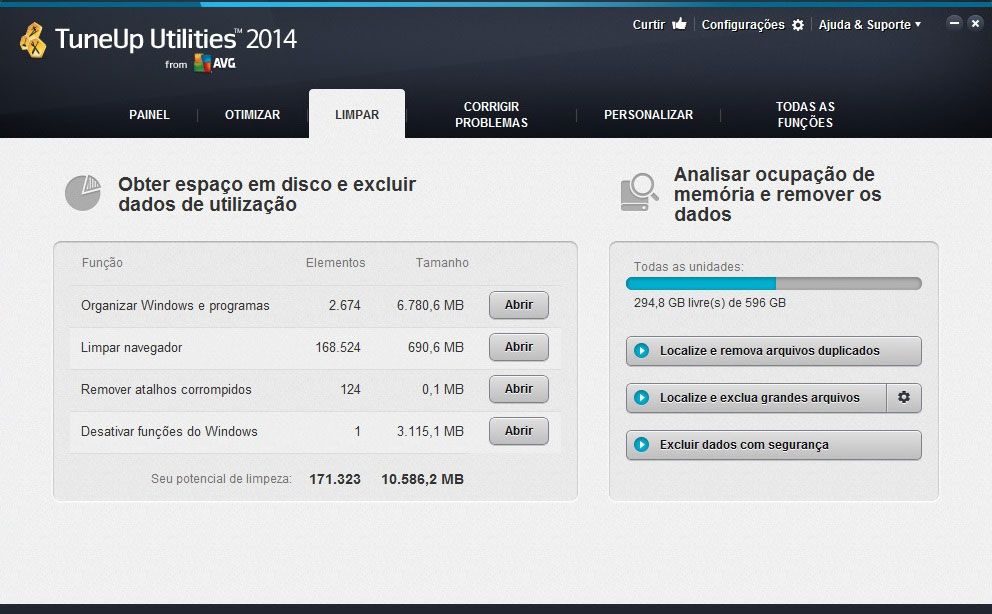
Instalando o software  TuneUp Utilities, basta ir até o painel “Limpar” e escolher a opção “Localize e remova arquivos duplicados”. Após algum tempo de análise, uma lista de resultados será mostrada. Muitos tomarão um susto ao encontrar arquivos que não sabiam que guardavam ou que não tinham ideia de porque os guardavam por triplicado. Tendo certeza, é só apertar o botão “Remover selecionados” e pronto.
Tuneup-utilities-painel-principal

2 – Limpar atalhos da Área de trabalho

A maioria dos computadores de usuários comuns acumula um exagero de atalhos na Área de trabalho, mas o triste fato é que grande parte deles são publicidade ou apenas conectam com o site do fabricante. Isto é algo que o usuário pode fazer manualmente quando precisar, sem que ocupe espaço na Área de trabalho.

A recomendação é apagar todo e qualquer atalho que nunca foi utilizado ou que não se necessite, de maneira simples com o botão direito do mouse sobre os ícones correspondentes.

3 – Desinstalar os programas antigos e desativar os que são pouco utilizados

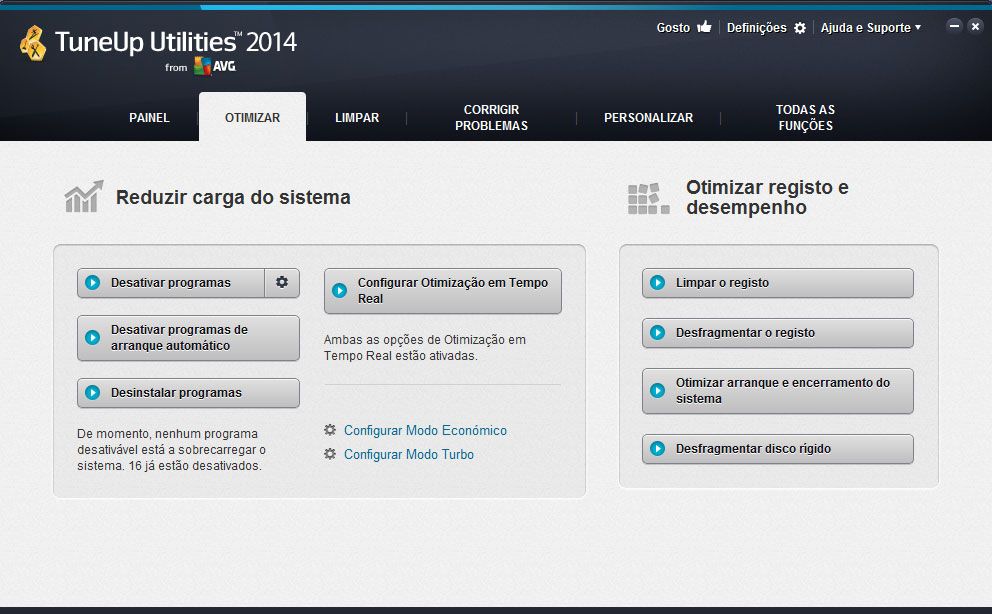
Para conseguir o resultado desejado, é imprescindível desinstalar todos os programas e aplicativos que não se necessite. É possível fazê-lo no Painel de Controle e revisando a lista de programas um por um. No entanto, pela opção “Otimizar” do TuneUp Utilities 2014 o usuário poderá ver quais programas não está utilizando há mais de seis meses, um ano, ou inclusive, organizá-los por tamanho para eliminar os que mais ocupam espaço de forma rápida e fácil.


Se o usuário pensa que pode vir a precisar de algum destes programas em algum momento, não há problema nenhum, basta usar a função de “Desactivar programas” encontrada na opção “Otimizar”.  Os aplicativos continuarão instalados no computador, mas deixarão de consumir memória, tempo de processador e de mostrar irritantes janelas de comentários. Quando o usuário precisar dos programas novamente, TuneUp Utilities ativará tudo instantaneamente.

Quando a desativação de programas terminar, é só reiniciar o computador e se preparar para a rapidez de inicialização.
Tuneup utilities painel otimizar


4 – Programar a limpeza profunda e obter resultados em poucos minutos

Agora que todos os programas e arquivos estão em ordem, este é o melhor momento para liberar o sistema de todos os registros de Windows desnecessários que vão se acumulando. Para isso, novamente na opção “Limpar”, basta selecionar a opção “Abrir” nas 4 categorias logo abaixo de “Obter espaço em disco e excluir dados de utilização”. O usuário apenas deverá prestar atenção no passo a passo para escolher as opções que mais lhe convenha, já que esta configuração não será efetiva somente para esta vez, mas também servirá para definir a Manutenção automática deste momento em diante.
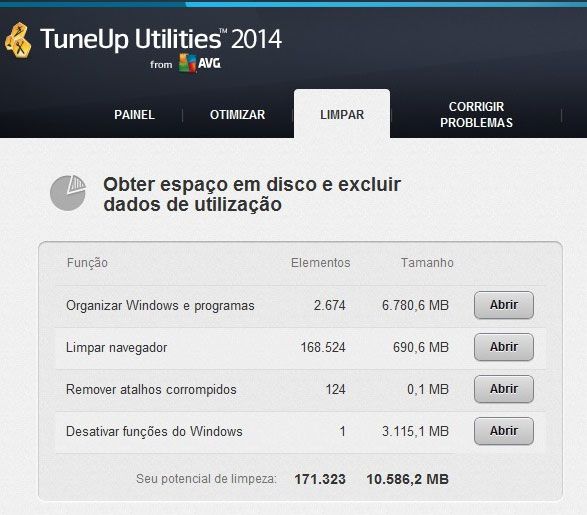
Tuneup-utilities-limpar

Os resultados poderão ser comprovados em poucos minutos e com isso o usuário desfrutará de um PC limpo e, consequentemente, com melhor performance.


 TuneUp Utilities conta com uma versão de teste gratuita durante 15 dias com todas as funcionalidades, sendo compatível com as versões do Windows XP até o Windows 8.1.


Este breve tutorial foi elaborado pela TuneUp Utilities


Tags: TuneUp Utilities 2014tutorialWindows
PartilhaTweetEnvia
Alfredo Beleza

Alfredo Beleza

Gestor de empresas, “blogger” e designer. Com uma carreira marcada por experiências internacionais, foi diretor de marketing/comercial em empresas na Suiça e no Brasil. É co-fundador do site de notícias TecheNet, onde partilha a sua paixão pelo mundo da tecnologia.

Artigos relacionados

Tutorial captura de ecrã no mac e macbook
Tutoriais

Como fazer captura de ecrã no Mac/Macbook: fácil e rápido

29/12/2023
Como comprar mais barato na amazon em portugal
Dicas

Como comprar mais barato na Amazon em Portugal

30/09/2023 - Atualizado a 02/10/2023
Como recuperar um arquivo do excel
Dicas

Como Recuperar um Arquivo do Excel?

21/04/2022
Bloquear um número de telefone no android
Dicas

Saiba como bloquear um número de telefone no Android

16/03/2022
Tutorial de download para pc do tutuapp
Tutoriais

Tutorial de download para PC do TutuApp

05/01/2022 - Atualizado a 06/01/2022
Como baixar o app cydia no iphone
Apps

Como baixar o app Cydia no iPhone

05/01/2022 - Atualizado a 21/02/2023

Comentários

Últimas notícias

Samsung estreia nova linha de tvs micro rgb na ces 2026

Samsung estreia nova linha de TVs Micro RGB na CES 2026

19/12/2025
Apple japão

iOS 26.2 no Japão: Apple forçada a abrir App Store e pagamentos

19/12/2025
Polestar portugal fecha 2025 com o melhor ano de sempre

Polestar Portugal fecha 2025 com o melhor ano de sempre

19/12/2025
QNAP

Kimwolf: a nova ameaça que transformou 1,8 milhões de TVs em ‘zombies’

Google Pixel 10 recebe o ‘turbo’ gráfico prometido na nova Beta do Android 16

OnePlus Watch Lite: ecrã de 3000 nits e bateria para 10 dias por 159€

Toyota Urban Cruiser EV: o novo SUV elétrico de entrada por 32.000€

Bose Desert Gold: a coleção de luxo para ouvidos exigentes neste Natal

DZOFILM Arles 18mm T1.4: a nova grande angular de cinema que foca a 29 cm

Honor Win e Win RT: data marcada para os novos smartphones de e-sports

Estreia de “Avatar 3” usada como isco para roubo de dados pessoais e bancários

YouTube rouba os Óscares à TV: cerimónia será exclusiva do streaming a partir de 2029

SPC Orbital: nova gama de colunas traz som 360º e luzes LED a partir de 39€

Gemini 3 Flash: a IA que pensa como um ‘Pro’ mas responde num piscar de olhos

Ideias de Natal SPC: tecnologia útil para todos 

Google irrita utilizadores Pixel ao mudar (para pior) a barra de pesquisa

Cibersegurança doméstica: as 5 medidas básicas que a SPC recomenda

FIFA troca a EA pela Netflix: o novo jogo de futebol é um exclusivo móvel

DeepSeek acusada de usar 2.000 chips Nvidia contrabandeados para treinar IA

Instagram lança app de TV: ver Reels no sofá agora é possível

Techenet LOGO
  • Quem somos
  • Fale connosco, envie a sua pergunta aqui
  • Termos e condições
  • Política de comentários
  • Política de Privacidade
  • Política de Cookies
Sem resultados
Ver todos os resultados
  • Mobile
    • APPLE
    • APPS
    • GOOGLE
    • HUAWEI
    • ONEPLUS
    • SAMSUNG
    • XIAOMI
  • Tech
    • AUTOMÓVEIS
    • MOBILIDADE ELÉTRICA
    • IMAGEM & SOM
    • ENTREVISTAS
  • Gaming
  • IA
  • Opinião
  • Segurança
  • Negócios
    • EMPRESAS
    • CRIPTOMOEDAS
    • MARKETING
  • Mais
    • ARTE E CULTURA
    • DICAS
    • LIFESTYLE
    • DIREITOS COM CAUSA
    • INTERNET
    • GUIAS
    • PROMOÇÕES
    • REVIEWS
    • SUSTENTABILIDADE
    • TUTORIAIS

© 2025 JNews - Premium WordPress news & magazine theme by Jegtheme.