Marcas o golo da vitória no Rocket League, os teus amigos gritam na chamada e, quando te lembras de gravar, a jogada já passou. Com o Auto Clips, essa reação pode ser suficiente para o Discord guardar o vídeo. A função está a chegar gradualmente à aplicação para Windows, em acesso antecipado para subscritores Nitro.
A novidade está na forma como o Discord escolhe o momento a guardar. Até aqui, a captura manual dependia de carregares num atalho. Agora, a aplicação também pode decidir por ti, até um máximo de três clipes automáticos por sessão de jogo. Podes continuar a usar o atalho para guardar outras jogadas, mesmo sem estares a transmitir em direto.
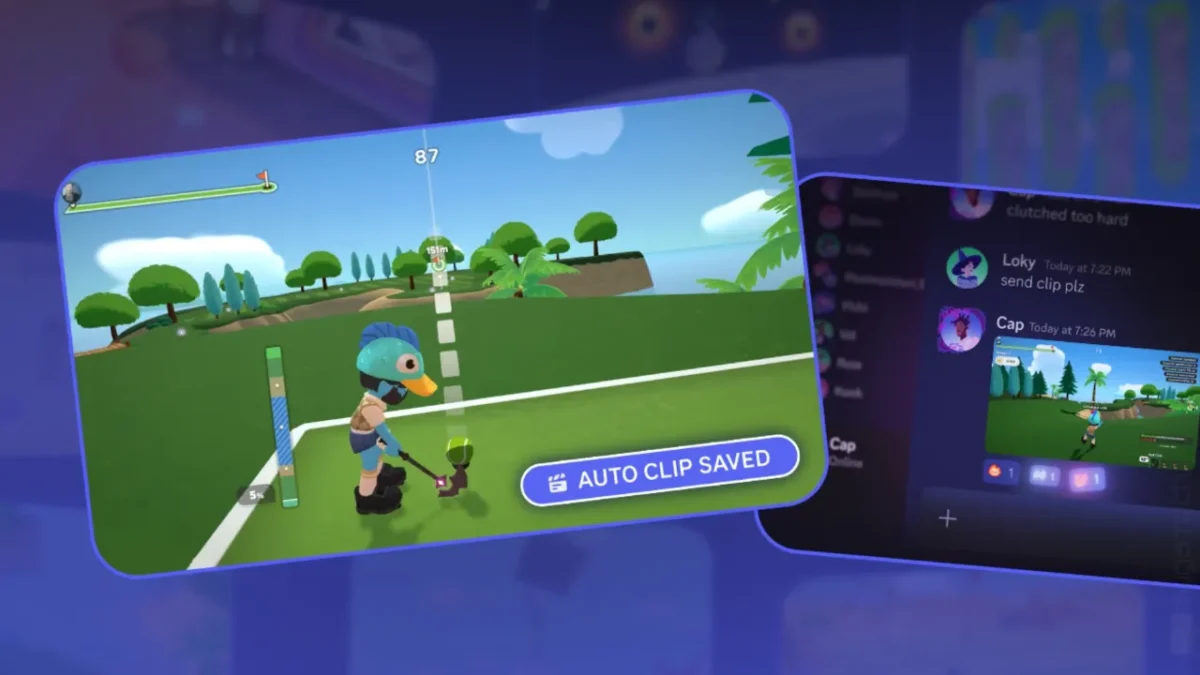
Um golo pode acionar a gravação mesmo fora da chamada
Durante o jogo, o Discord mantém temporariamente no PC os últimos 60 segundos de imagem e som. Quando deteta um momento que vale a pena guardar, usa esse material para criar um clipe que inclui o que aconteceu antes da reação.
Nos canais de voz, a aplicação procura padrões de som típicos de risos e gritos. Segundo o <a href=”https://discord.com/blog/introducing-auto-clips” target=”_blank” rel=”noopener noreferrer”>anúncio do Discord</a>, o modelo corre no processador do computador e analisa esses padrões em tempo real. A empresa diz que o modelo é capaz de reconhecer o tipo de som sem interpretar as palavras ou identificar quem falou.
Há ainda uma segunda forma de acionar a gravação. Counter-Strike 2, Dota 2, League of Legends e Rocket League têm integrações que permitem ao Discord detetar acontecimentos como uma eliminação, um golo ou o fim de uma ronda. Nestes quatro jogos, a função também pode guardar uma jogada quando estás fora de um canal de voz.
Onde mudar o modo de captura e controlar a tua voz
Nas Definições de utilizador → Clips, o Discord reúne três modos de captura:
- Auto & Manual guarda destaques automaticamente e mantém a captura por atalho.
- Manual guarda clipes apenas quando usas o atalho, que por defeito é Alt + C.
- Clips Off desativa a captura de clipes.
A <a href=”https://support.discord.com/hc/en-us/articles/16861982215703-Clips-and-Auto-Clips-FAQ” target=”_blank” rel=”noopener noreferrer”>página de ajuda do Discord</a> indica que as chamadas mostram um aviso quando os clipes estão ativos. Nas definições de privacidade, podes impedir que a tua voz entre em clipes de outras pessoas e que as tuas reações sejam usadas para escolher o momento a gravar. A alteração aplica-se a capturas futuras.
O que não for guardado é descartado no fim da sessão. Os clipes guardados ficam no PC, onde os podes rever e editar. Só são enviados para os servidores do Discord se os partilhares.
O Discord prevê alargar o acesso em 2027, ainda sem uma data exata. A empresa também está a preparar uma forma de juntar os clipes que vários amigos gravaram da mesma jogada, para a reverem de ângulos diferentes.
Outros artigos interessantes: