Com o lançamento da versão 2.15.516 da Tapo APP, a TP-Link implementou uma nova funcionalidade – Verificação em dois passos para a Tapo APP.
O que é a Verificação em Dois Passos (2FA)?
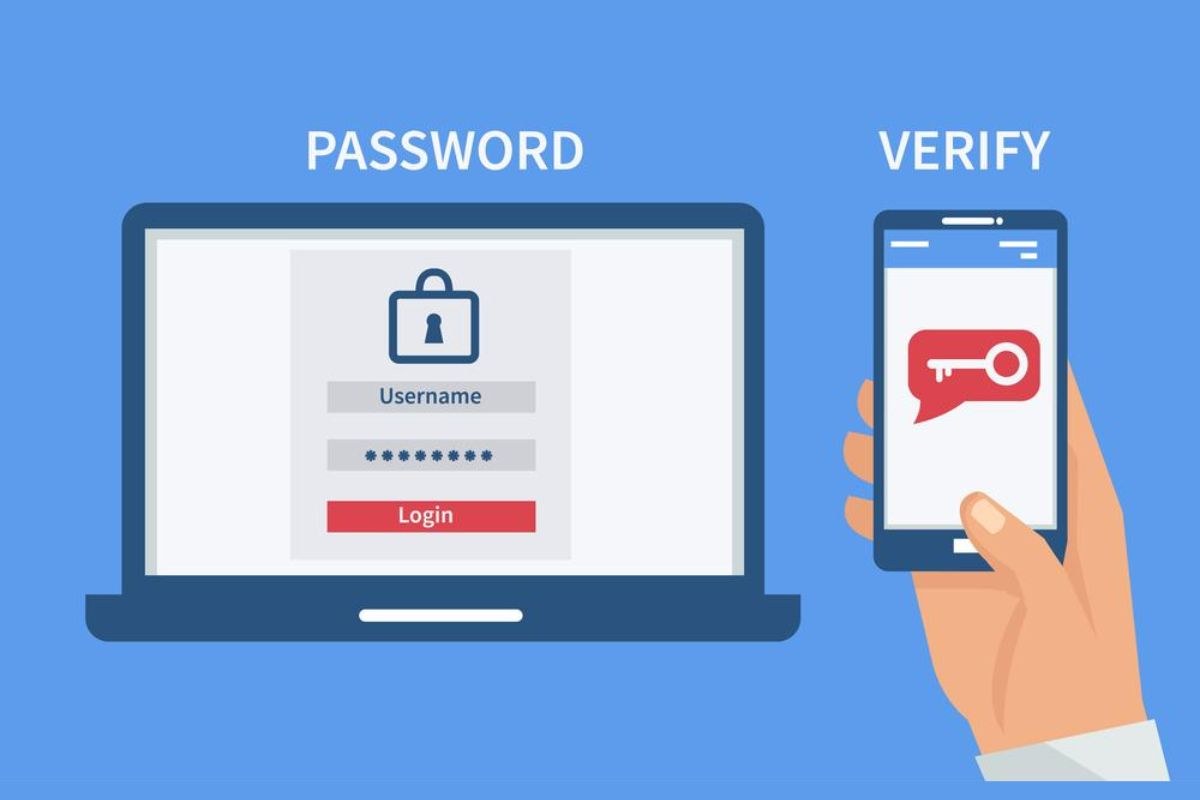
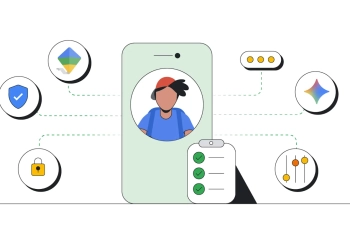
A Verificação em Dois Passos (também chamada autenticação de dois fatores ou ‘2FA’) é uma função de segurança na APP Tapo que ajuda a adicionar uma camada extra de segurança à sua conta. Com a verificação em dois passos ativada, um novo equipamento que fizer login na app com as informações da sua conta TP-Link será solicitado a inserir um código de verificação sensível ao tempo para proteger sua conta e impedir o acesso não autorizado.
Benefícios da autenticação de dois passos
A TP-Link utiliza a Autenticação de Dois Passos para ajudar a proteger os dados pessoais dos clientes. Isto é importante porque impede que os cibercriminosos roubem, destruam ou acedam aos seus registos de dados internos para utilização própria. A Autenticação de Dois Passos (2FA) é essencial para a segurança na Web porque neutraliza imediatamente os riscos associados a palavras-passe comprometidas. Se uma palavra-passe for invadida, obtida por adivinhação ou mesmo por phishing, isso já não é suficiente para dar acesso a um invasor: sem a aprovação do segundo fator, uma palavra-passe por si só é ineficaz. E é neste contexto que a tecnologia Autenticação de Dois Passos (2FA) vem reforçar significativamente a segurança na autenticação dos utilizadores ao adicionar um segundo fator de autenticação às credenciais baseadas apenas no nome de utilizador e palavra-passe.
Os benefícios da Autenticação de Dois Passos são infinitos. Por exemplo, com a Autenticação de Dois Passos, os utilizadores não precisam de ter ou transferir um gerador de tokens nem uma aplicação associada ao mesmo. Na App Tapo é utilizado o seu telemóvel para enviar uma notificação ou um email de Autenticação de Dois Passos personalizada para verificação de login na App Tapo em outro equipamento.
Como configurar a verificação em duas passos no Tapo APP?
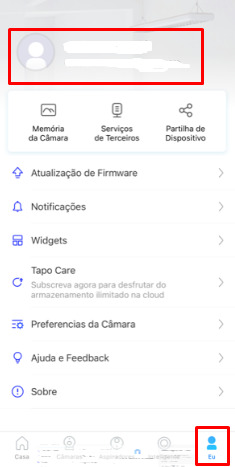
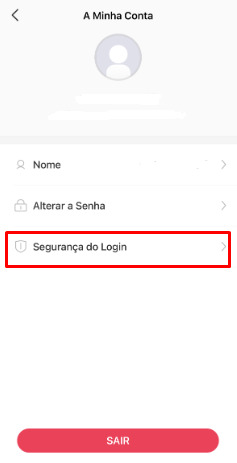
Pode ativar esta função a partir da App Tapo. A partir da página ‘Eu‘, clique no Ícone da Conta no canto superior esquerdo -> Segurança do Login -> Ative a Verificação em Dois Passos.
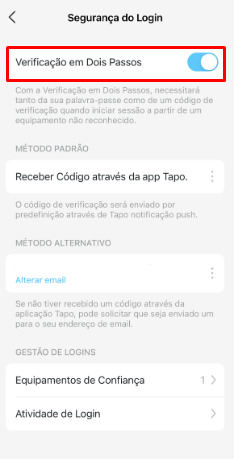
Como funciona a Verificação em Dois Passos para a APP Tapo?
- Ao permitir a verificação em dois passos pela primeira vez, será necessário que verifique a sua conta através do seu email.
- Após a Verificação de Dois Passos, os novos equipamentos que tentarem entrar no sistema terão de verificar através de um dos métodos especificados abaixo:
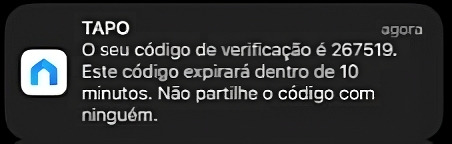
- Verificação de APP (Método Padrão): Verificação por Notificação da APP. Um Código de Verificação será enviado através de uma notificação da app Tapo para o(s) Equipamento(s) de confiança. Introduza o código no novo equipamento para o verificar.
Nota: Certifique-se que a permissão de Notificação foi ativada no seu telemóvel para utilizar esta função.
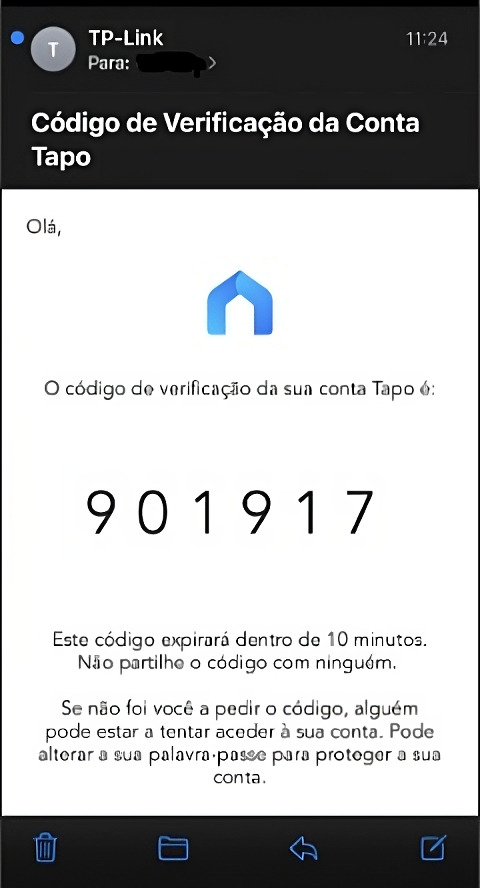
- Verificação por Email (Método Alternativo): Verificar pelo Email. Um Código de Verificação será enviado para o seu Email registado na sua conta TP-Link. Inicie sessão no seu email para ver o código. Introduza este código no novo equipamento para verificar o verificar.
Perguntas e Respostas
P1. Como desligar a Autenticação em Dois Passos?
A partir da página ‘Eu’, clique no Ícone da Conta no canto superior esquerdo -> Segurança do Login -> Desligue a Verificação em Dois Passos
Nota: Ativar a Verificação em Dois Passos é altamente recomendado para aumentar o nível de segurança da sua conta.
P2. A APP Tapo vai pedir a um Equipamento de Confiança (Telemóvel ou Tablet) para passar pela Verificação antes de iniciar sessão novamente?
Não, um Equipamento de Confiança pode entrar na sua conta sem introduzir um código de verificação.
P3. Como remover um equipamento dos Equipamentos de Confiança? Como gerir o Equipamento de Confiança?
A partir da página ‘Eu‘, clique no Ícone da Conta no canto superior esquerdo -> Segurança do Login -> Equipamentos de Confiança -> depois clique no ‘X’ no lado do dispositivo que gostaria de remover.
Nota: Quando um equipamento é removido da lista de Equipamentos de Confiança, esse equipamento será forçado a sair da conta, e irá precisar de um código de verificação na próxima vez que entrar na APP.
P4. Porque é que o meu equipamento mostra uma localização diferente na Atividade de Login?
A localização do dispositivo é baseada no endereço IP do Fornecedor de Serviços Internet e que pode não se alinhar com a localização real do equipamento, não utilizamos a localização GPS do equipamento para determinar a localização. Se utilizar uma ligação por dados móveis, a app pode indicar que um novo equipamento iniciou sessão na conta a partir de muito longe.
Resolução de Problemas
1. O que devo fazer se não tiver recebido o código de verificação em 2 passos na minha caixa de entrada do email?
1) Primeiro, verifique a sua pasta Spam ou Junk.
2) De seguida, certifique-se que está a utilizar a conta de email correta. A partir da página ‘Eu‘, carregue no ícone de conta no canto superior esquerdo.
3) Adicionar o email TP-Link “no-reply@email.tp-link.com” à lista de emails seguros. Mais informações em Saber Mais FAQ
4) Contate o nosso Suporte Técnico com a mesma conta de email em que está a tentar permitir a Verificação em Dois Passos e, por favor, forneça as seguintes informações:
a. ID TP-Link/ Conta de email
b. Versão da app Tapo
c. Fotos da configuração da em Segurança do Login -> Verificação em Dois Passos
d. O modelo do seu Telemóvel & versão Android ou IOS.
2. O que devo fazer se não tiver recebido uma notificação no telemóvel com o código?
- Ativar a permissão de Notificações para a app Tapo no telefone. O equipamento tem de ser capaz de obter notificações da app Tapo de forma adequada.
- Toque em ‘Reenviar‘ para reenviar o código de verificação.
- Certifique-se que o seu telefone está ligado à Internet.
- Certifique-se que a sua app Tapo está atualizada.
- Clique em ‘Não recebeu um código?‘ em baixo -> Receber código via email -> clique em Enviar código
3. E se eu receber um código de Verificação mas o meu novo equipamento não estiver a tentar iniciar sessão?
Se receber um código de verificação mas não reconhecer o equipamento que enviou o pedido, existe a possibilidade de que a palavra-passe da sua conta tenha sido comprometida – mas não se preocupe, o utilizador não reconhecido não poderá iniciar sessão sem o código fornecido pelo seu e-mail ou por notificação para outro equipamento de confiança.
Recomendamos a alteração imediata da palavra-passe da sua conta e a alteração de qualquer outro serviço que possa utilizar a mesma palavra-passe. Pode reduzir as probabilidades de isto lhe acontecer, seguindo estes princípios:
- Crie uma palavra-passe forte com uma mistura de números, letras, letras maiúsculas e símbolos
- Não reutilize a mesma palavra-passe em múltiplas plataformas
- Utilize um gerador e gestor de senhas
Artigo de Neuza Morais, Suporte Pós venda TP-Link

Outros artigos interessantes: