Se você precisa acessar um equipamento iOS bloqueado, saiba que tem como desbloquear a tela de bloqueio do iPhone em poucos minutos. Veja como!
O sistema operacional iOS é reconhecido por suas camadas extras de segurança. Mas saiba que tem como desbloquear a tela de bloqueio do iPhone, sem iTunes, em 5 minutos com Dr.Fone.
Conhecer esse método de desbloqueio é importante porque, em diferentes situações e momentos, o sistema do iPhone pode te impedir de acessar suas informações.
E por mais que o iTunes seja a plataforma preparada para fazer esse tipo de desbloqueio, nem sempre ela funciona. Além disso, você pode não estar perto do seu computador para usar o iTunes.
Nesses casos, um programa para desbloquear celular é a melhor opção. E a melhor opção é o Dr.Fone, um software desenvolvido pela Wondershare para facilitar o dia a dia dos usuários.
Mas antes, você sabe quais são todos os bloqueios do iPhone e porque é tão difícil desbloquear um dispositivo da Apple?
Bloqueios do iPhone
Um dos motivos que fazem do iPhone um equipamento tão seguro é a quantidade de camadas de segurança que os usuários do sistema operacional têm em mãos.
Para começar, o bloqueio padrão do iPhone está na tela de descanso, que é obrigatória. Isso significa que, mesmo que você queira deixar seu smartphone sem senha, você não vai conseguir.
Esse primeiro bloqueio é um código numérico de 4 a 6 dígitos. A tela de descanso também pode ser desbloqueada com o Touch ID (impressão digital) ou reconhecimento facial.
Além disso, há também a Apple ID, que é sua conta dentro do sistema da Apple. Esse bloqueio é utilizado para autorizar o download de apps ou mesmo compras em sites.
Por fim, existe ainda o bloqueio de ativação do iCloud. É com esse acesso que você consegue utilizar o sistema de nuvem de um iPhone.
De fato, são tantas camadas de proteção que fica fácil compreender por que desbloquear a tela de bloqueio do iPhone não é algo tão simples. Mas é possível de realizar em 5 minutos.
Como desbloquear a tela de bloqueio do iPhone
Se você esqueceu a senha do seu iPhone ou comprou um equipamento usado que ainda está cadastrado com o usuário antigo, saiba que tem como desbloquear a tela de bloqueio do iPhone!
Para isso, você vai precisar baixar e instalar o programa Dr.Fone, que conta com uma série de ferramentas interessantes.
Com o Wondershare Dr.Fone você consegue desbloquear a tela do iPhone, além de fazer a recuperação de dados de um celular, transferir WhatsApp e realizar o backup do dispositivo.
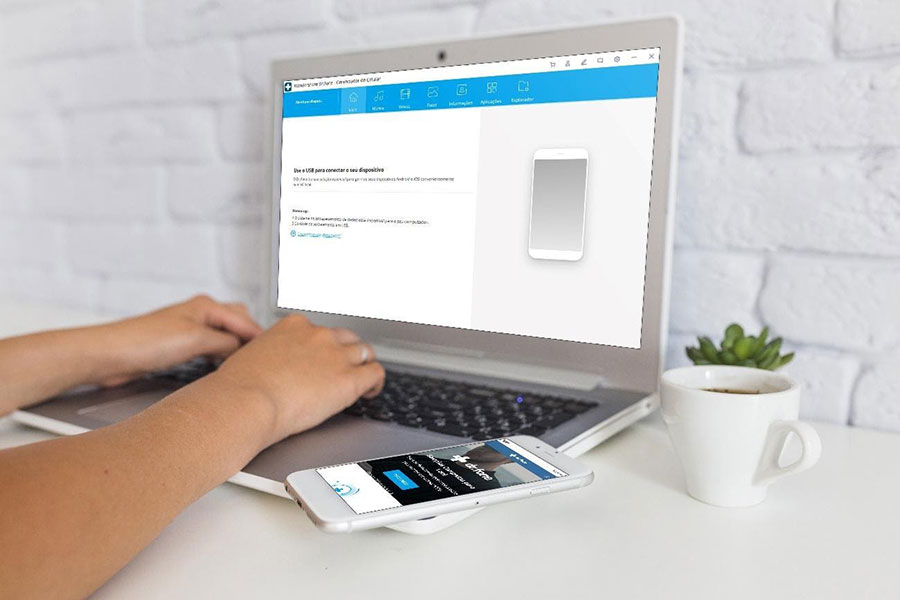
Mas atenção! O processo de desbloqueio de um iPhone faz com que todos os dados sejam perdidos. Por isso, tenha certeza de que você tem um backup antes de tomar essa atitude.
Com o Wondershare Dr.Fone no seu computador, é só seguir os passos abaixo para conseguir desbloquear a tela de bloqueio do iPhone:
1. Abra o Dr.Fone e conecte o iPhone no computador com o cabo lightening (o cabo do iPhone). No Dr.Fone, selecione a opção Desbloquear.
2. Você precisa inicializar o iPhone em modo DFU. Para isso, o próprio Dr.Fone apresenta instruções na tela.
Mas, de forma resumida, para inicializar em modo DFU você deve desligar o iPhone. Depois, pressionar e segurar o botão Baixar Volume e o botão Liga/Desliga simultaneamente por 10 segundos.
Por fim, solte o botão Liga/Desliga e mantenha pressionado o botão Baixar Volume até o dispositivo estar no modo DFU.
3. Com o dispositivo em modo DFU, o Dr.Fone vai mostrar as informações do iPhone, como versão iOS e outros detalhes.
Confira se está tudo correto e clique em Transferir download do firmware para o seu dispositivo.
4. Com o firmware transferido, é só clicar em “Desbloquear agora” para começar a desbloquear o seu iPhone.
Quando utilizar o Dr.Fone para desbloquear iPhone

Não é novidade que o iPhone tem a fama de ser o smartphone mais seguro, especialmente contra vírus online.
Um dos motivos para isso é a quantidade de camadas de proteção de dados: senha de acesso, código para Apple ID, acesso restrito para o iCloud, entre outros.
Mas existem algumas situações em que todos esses bloqueios não ajudam em nada. Nessas horas, usar o Wondershare Dr.Fone é a melhor solução.
Você pode querer desbloquear a tela de bloqueio do iPhone quando esquecer uma das senhas, por exemplo. Algo bem comum de acontecer.
Também pode ser útil ao comprar um iPhone usado que não foi reiniciado pelo antigo proprietário. Dessa forma, você volta às configurações iniciais facilmente.
Por fim, se o seu iPhone sofrer alguma falha, saber como reiniciá-lo também é uma boa ideia.
Lembre-se dessas dicas quando a situação se apresentar, para não sofrer com os bloqueios do iPhone. Assim, fica fácil recuperar seu celular, em 5 minutos!