Em um mundo que não para jamais, tempo é dinheiro! Sem dispensar a qualidade, o quanto antes uma tarefa é concluída, mais rápido podemos passar para outra. Nesse contexto, vale aprender mais!
Àqueles que editam vídeos com frequência, a utilização de múltiplos monitores já é natural, sendo só mais uma dentre as conveniências no cumprimento de tarefas digitais. Apesar disso, mesmo quem já é experiente na área desconhece algumas técnicas e ferramentas que facilitam ainda mais as edições.
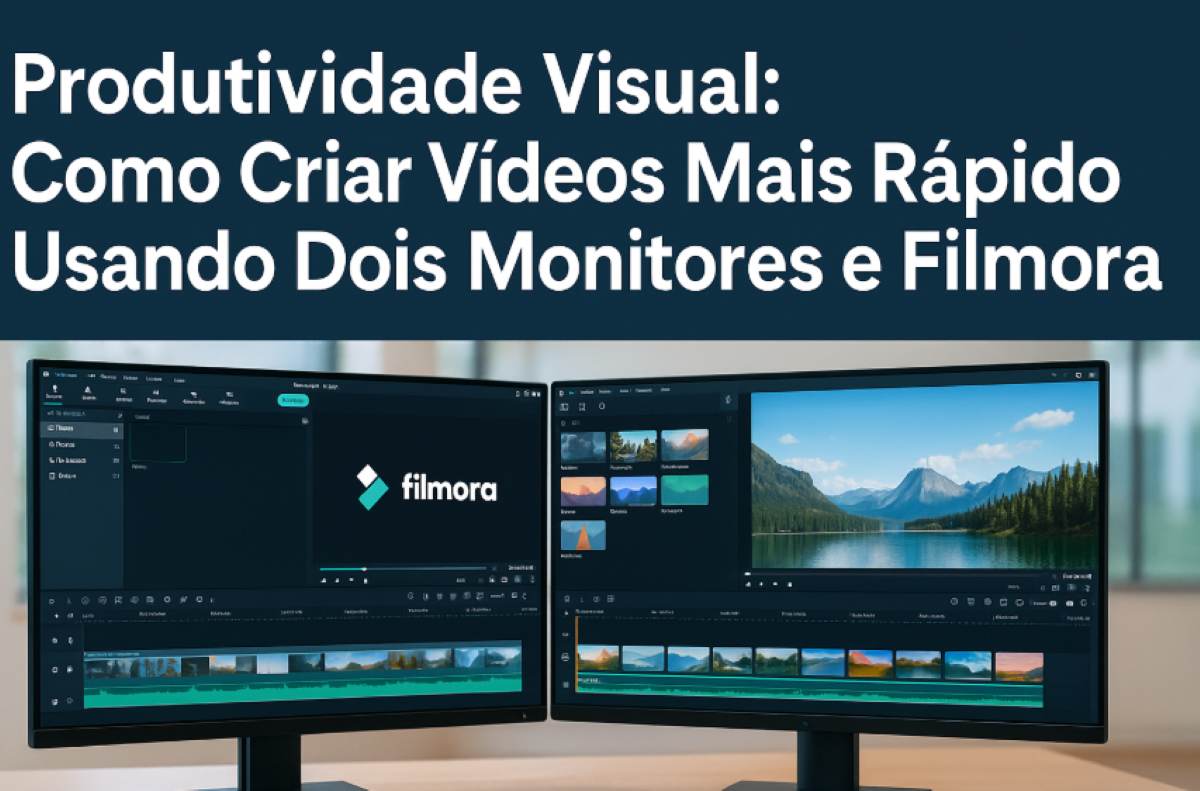
Não há dúvidas que a rapidez não é sinônimo de qualidade, mas é possível ter ambas as coisas! Para os tópicos abaixo, nós iremos explorar o Wondershare Filmora 15, um conhecido e confiável programa para a edição de materiais audiovisuais. Vamos explicar como ele funciona e como pode executá-lo.
Mais ainda, explicaremos quais, entre as funções do serviço, são as mais úteis para quem deseja trabalhar com edição de vídeo com dois monitores de forma mais eficiente. A ideia é fornecer informações e dicas tanto para quem já tem conhecimento extenso na área quanto para aqueles que estão apenas começando.
Como utilizar o Filmora para criar vídeos com dois monitores?
1. Conecte e organize os dois monitores
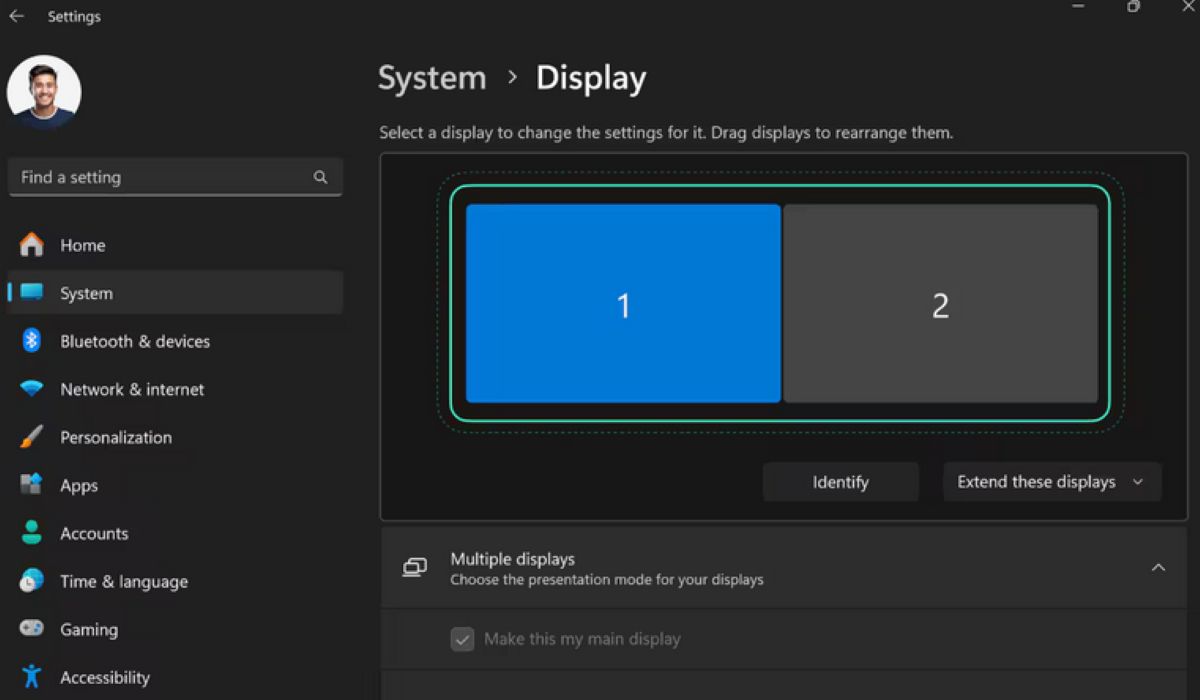
Conecte o segundo monitor ao computador e, nas configurações de exibição do sistema operacional, ajuste a disposição das telas (lado a lado, em cima/baixo, etc.). Verifique se ambos os monitores foram reconhecidos e se o cursor se move entre eles de forma fluida.
2. Abertura do programa e importação do vídeo
Com as telas já configuradas, abra o Wondershare Filmora 15 e selecione “Novo projeto” ou abra um projeto existente. Assim que a interface aparecer, arraste a janela do programa para ocupar o espaço desejado entre os dois monitores ou maximize em um deles, deixando o outro livre para pré-visualização ou organização de arquivos.
3. Distribua os painéis entre as telas
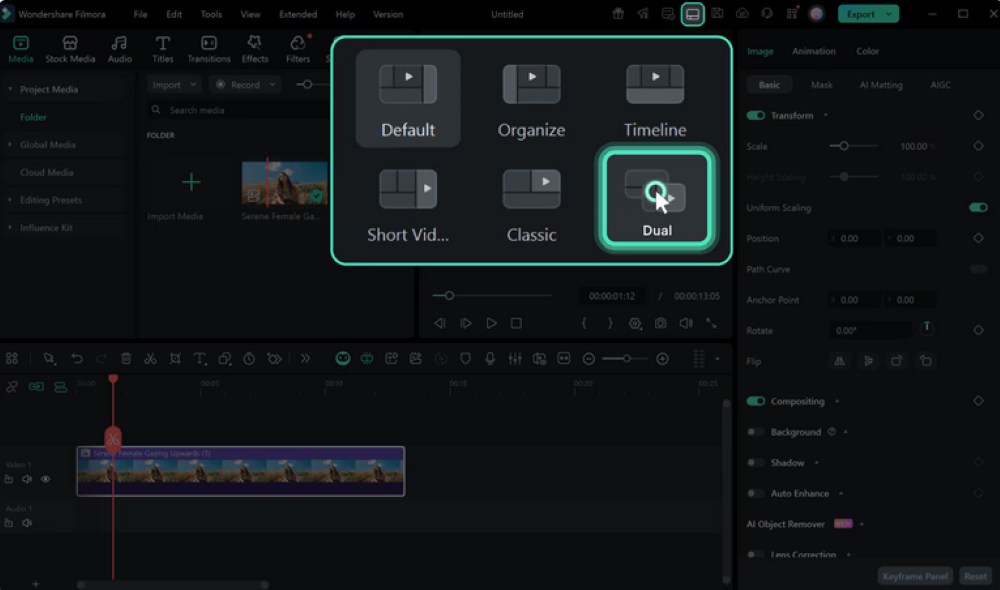
Essa é uma dica de melhor prática para edição com dois monitores: organize o layout de acordo com o seu fluxo de trabalho. Deixe a timeline e as principais ferramentas de edição no monitor principal e use o monitor secundário para a janela de pré-visualização em tamanho maior, biblioteca de mídia, efeitos, títulos e controles adicionais.
Ajuste o tamanho dos painéis e reposicione o que for necessário até encontrar uma configuração confortável e fácil de entender.
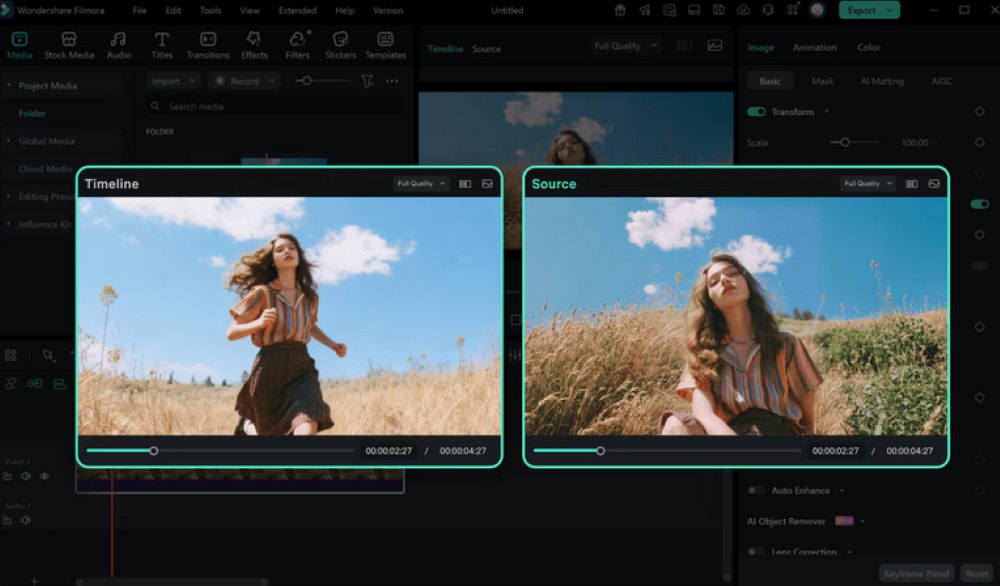
4 – Comece a editar com o espaço ampliado
Com tudo distribuído, comece a montar seus vídeos aproveitando a visão ampliada. Use a timeline em uma tela para fazer cortes, ajustes e inserções, enquanto acompanha o resultado final em tempo real na outra. Essa organização reduz cliques desnecessários, acelera decisões e torna o processo de edição mais rápido e preciso.
Quais recursos do Filmora contribuem para vídeos mais aprimorados?
O Wondershare Filmora 15 conta com todos os recursos “básicos” de edição de vídeo, os quais são essenciais para as técnicas profissionais. Cortes, mesclas, configurações de imagem e som, inserção de efeitos e textos e muito mais. Essa parte é o “feijão com arroz” necessário para todos os editores.
Aliado a isso, algumas das funções extras do software incluem a ferramenta de caneta (a qual permite efeitos visuais mais pontuais utilizando gadgets externos) e múltiplos recursos de inteligência artificial. Isso sem falar na biblioteca de efeitos e designs pré-criados pelo Filmora, os quais agilizam as tarefas.
Como pudemos perceber pelas explicações anteriores, não existe nada no uso das duas telas que peça um trabalho extra do Filmora: desde que elas já estejam conectadas, o serviço as utilizará sem nenhum tipo de tropeço! Isso permite a conclusão ágil e acertada de tarefas de edição de vídeo.
Otimizando o espaço das duas telas para ganhar tempo na edição
Quando o Filmora 15 reconhece automaticamente os dois monitores, você pode transformar essa configuração em um verdadeiro painel de produtividade. Uma abordagem prática é deixar a linha do tempo, os painéis de mídia e os controles de áudio em um monitor, enquanto o outro fica dedicado à pré-visualização em tela maior.
Assim, cada ajuste de corte, cor ou transição é conferido em tempo real, sem a sensação de “tela apertada”. Esse tipo de organização visual reduz cliques desnecessários, evita o abre-fecha de janelas e diminui a chance de erros em projetos mais longos.
Filmora como aliado para organizar arquivos e versões de projeto
Outro ponto que impacta diretamente a rapidez é a forma como você organiza os arquivos dentro do projeto. Ao importar o material para o Filmora 15, vale criar pastas (ou “bins”) por tipo de conteúdo: gravações principais, áudios de apoio, trilhas, bancos de imagens e arquivos de texto, por exemplo.
Em uma tela maior ou no segundo monitor, essas pastas podem ficar abertas o tempo todo, facilitando o arrastar-e-soltar para a timeline. Essa organização inicial evita a busca constante por arquivos perdidos e torna mais simples criar variações de um mesmo vídeo, apenas duplicando o projeto e substituindo algumas mídias.
Atalhos de teclado e ações em lote para acelerar a rotina
Usar dois monitores sem explorar atalhos de teclado é como dirigir um carro potente sempre na primeira marcha. O Filmora oferece combinações simples para cortar clipes, desfazer ações, dividir faixas, ampliar ou reduzir a visualização da timeline e navegar entre trechos do projeto.
Quando você combina esses atalhos com a visão ampliada das duas telas, o fluxo de trabalho fica muito mais fluido: enquanto uma mão ajusta a posição do cursor com o mouse, a outra executa comandos rápidos no teclado. Em edições longas, isso representa minutos — às vezes horas — economizados ao final da semana.
Dois monitores, um criador de vídeo animado completo
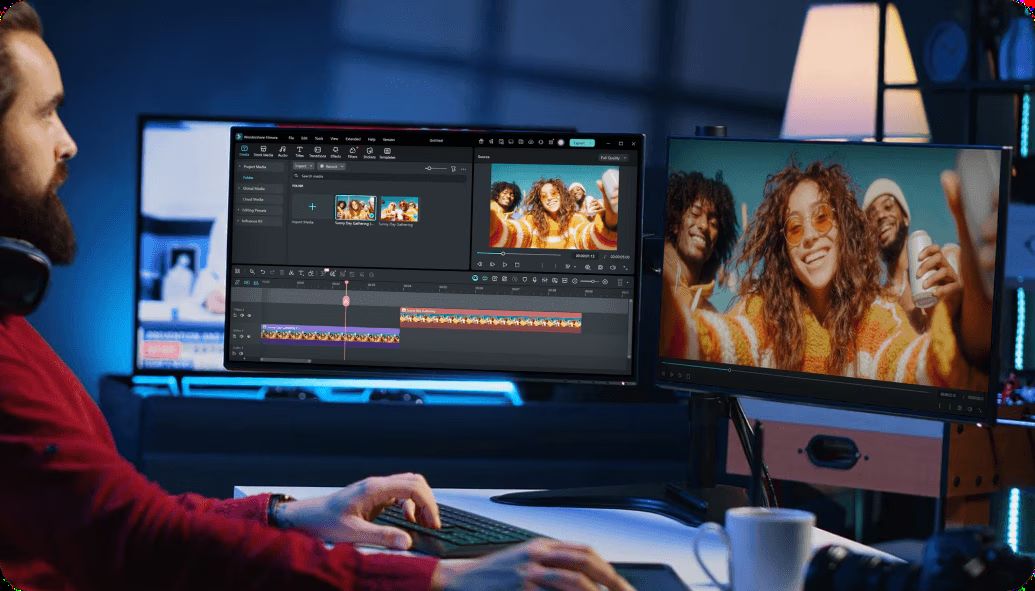
Na prática, o Filmora 15 funciona como um criador de vídeo animado que concentra, em um só ambiente, cortes, efeitos, legendas, títulos, elementos gráficos e trilhas sonoras. Em um dos monitores, você consegue construir toda a estrutura lógica do vídeo; no outro, testa animações de texto, sobreposições, filtros e ajustes de movimento com visualização ampliada.
Esse cruzamento entre linha do tempo e pré-visualização facilita decisões rápidas: se um título está entrando tarde demais, se uma transição ficou longa ou se um gráfico precisa de contraste, tudo isso aparece com clareza na tela extra.
Aproveite os recursos de inteligência artificial do Filmora na produtividade
Os recursos de inteligência artificial do Filmora também contribuem para um ganho real de tempo. Funções como melhoria automática de imagem e áudio, remoção de ruído e identificação de cenas reduzem etapas manuais que antes exigiam vários ajustes individuais.
Você pode rodar essas funções em um monitor enquanto, no outro, acompanha o resultado geral do projeto, ajustando apenas o que exigir refinamento fino. Isso mantém a qualidade visual e sonora sem transformar cada edição em uma maratona técnica.
Templates, efeitos prontos e bibliotecas como aliados do dia a dia
Outra forma de acelerar a criação de vídeos é adotar modelos e efeitos pré-montados como ponto de partida. O Filmora 15 oferece títulos, transições, sobreposições e elementos gráficos que já vêm equilibrados em termos de animação e estilo.
Em vez de começar cada projeto do zero, você pode selecionar um pacote visual que combine com a identidade do seu canal ou marca e apenas ajustar cores, textos e logos. Em um monitor, você navega pela biblioteca; no outro, testa as opções na pré-visualização, até encontrar o melhor encaixe para cada cena.
Divida tarefas por etapas para aproveitar melhor as duas telas
Uma estratégia interessante é estruturar o trabalho em blocos: primeiro, concentrar-se apenas nos cortes brutos; depois, nas transições; em seguida, nos títulos e elementos gráficos; e, por fim, no áudio e na correção de cor. Com dois monitores e o Filmora aberto, você consegue visualizar o avanço de cada etapa com clareza.
Enquanto a timeline exibe a sequência organizada, o segundo monitor pode mostrar painéis específicos de áudio ou cor, evitando que você se perca em janelas sobrepostas. Essa divisão por fases deixa o processo mais leve, inclusive para quem ainda está se acostumando com edições mais complexas.
Erros comuns ao usar dois monitores na edição — e como corrigi-los
Alguns deslizes aparecem com frequência quando alguém começa a editar com duas telas ao mesmo tempo, por exemplo:
- Abrir muitos painéis e janelas simultaneamente, deixando a visão poluída;
- Espalhar ferramentas importantes em pontos aleatórios dos monitores, sem lógica;
- Não criar um padrão de organização de pastas e arquivos dentro do projeto;
- Usar layouts diferentes a cada novo vídeo, perdendo tempo para se localizar na interface;
- Deixar a timeline comprimida demais, dificultando o controle preciso dos cortes.
Para corrigir esses problemas, vale testar diferentes arranjos de layout no Filmora até chegar a uma configuração clara e repetir esse padrão nos próximos projetos. Quanto mais previsível for a posição dos painéis e das ferramentas, mais rápido você encontra o que precisa e menos energia gasta com tarefas mecânicas.
Checklist rápido para encerrar o projeto com segurança
Antes de clicar em “Exportar”, use o poder dos dois monitores para fazer uma revisão final objetiva. Você pode seguir um pequeno checklist:
- No monitor principal, reproduza o vídeo em tela cheia, observando ritmo, cortes e transições;
- No segundo monitor, mantenha aberta a timeline com os controles de áudio e os painéis de efeitos;
- Verifique se não há trechos em silêncio involuntário, cortes bruscos ou cenas duplicadas;
- Confira títulos, textos e elementos gráficos: ortografia, posição e tempo de leitura;
- Ajuste o volume geral e o equilíbrio entre voz, trilha e efeitos sonoros;
- Faça uma última passada rápida na linha do tempo para garantir que nada ficou fora do lugar.
Essa checagem final, aliada aos recursos do Filmora 15 e ao espaço extra dos dois monitores, fecha o ciclo de produtividade: você ganha velocidade na construção do vídeo e, ao mesmo tempo, entrega um resultado mais consistente e profissional para quem assiste.
Outros artigos interessantes: