Um Android lento nem sempre significa que chegou o momento de comprar outro smartphone. Falta de espaço, aplicações problemáticas, atualizações pendentes, aquecimento ou até uma única app mal otimizada podem afetar o desempenho de um equipamento que ainda tem condições para continuar em utilização.
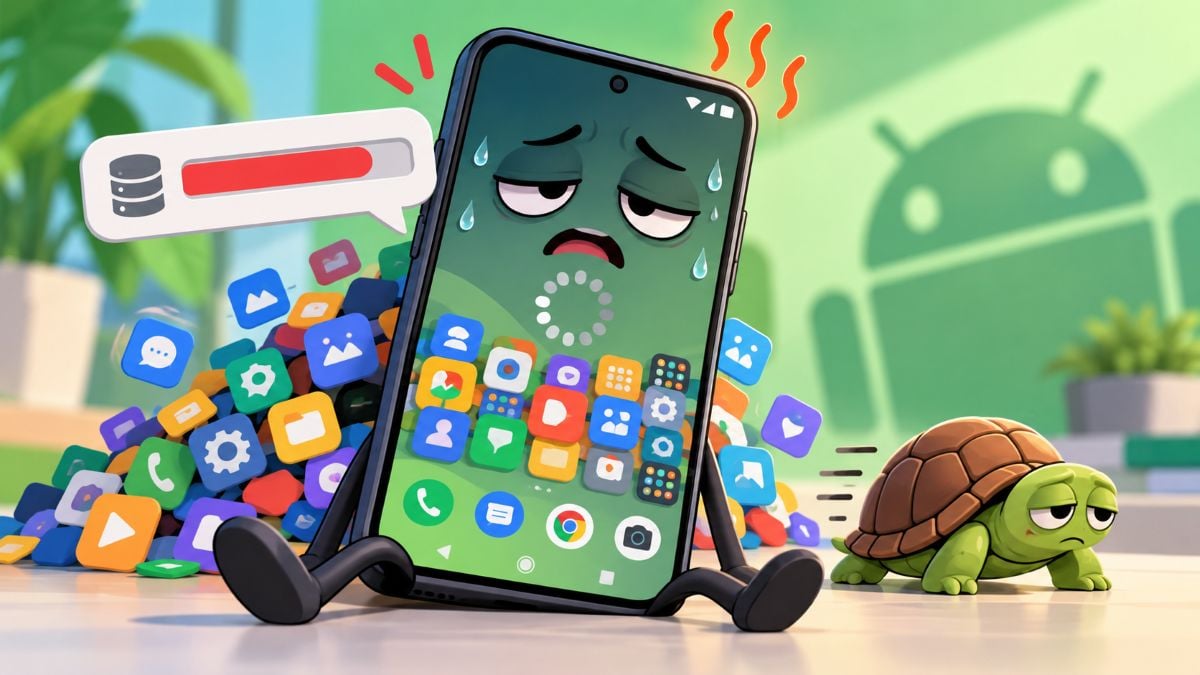
Antes de concluir que o processador ou a memória já não são suficientes, vale a pena fazer um diagnóstico. Algumas verificações demoram poucos minutos e ajudam a distinguir um problema de software de uma limitação real do hardware.
1. Comece por reiniciar o smartphone
Pode parecer demasiado simples, mas reiniciar o equipamento continua a ser uma das primeiras recomendações da Google quando um dispositivo Android apresenta lentidão ou deixa de responder corretamente.
Um reinício termina processos que possam ter ficado bloqueados, liberta recursos temporariamente ocupados e força aplicações e componentes do sistema a iniciarem novamente.
Se o problema desaparecer depois do reinício, mas regressar regularmente, vale a pena procurar a causa em vez de utilizar o reinício como solução permanente.
A Google recomenda o reinício como um dos primeiros passos no diagnóstico de um Android lento.
2. Veja quanto armazenamento ainda está disponível
Um smartphone com o armazenamento quase cheio pode apresentar problemas de desempenho.
O Android precisa de espaço livre para ficheiros temporários, atualizações, cache de aplicações e outras operações do sistema.
A Google refere que os dispositivos podem começar a apresentar problemas quando resta menos de 10% de armazenamento disponível.
Pode consultar o espaço livre nas definições do Android, normalmente em Definições > Armazenamento, embora o caminho possa variar consoante o fabricante.
Se estiver próximo do limite, comece pelos elementos que normalmente ocupam mais espaço:
- vídeos;
- fotografias duplicadas;
- ficheiros descarregados;
- conteúdos offline de aplicações;
- jogos que já não utiliza;
- aplicações esquecidas;
- ficheiros recebidos através de aplicações de mensagens.
A Google disponibiliza também ferramentas para libertar espaço num dispositivo Android.
Não é necessário eliminar indiscriminadamente ficheiros ou aplicações. O objetivo é devolver ao sistema uma margem razoável de armazenamento livre.
3. Verifique se existem atualizações
Uma versão antiga do Android ou aplicações desatualizadas podem provocar incompatibilidades, falhas e problemas de desempenho.
Comece por verificar o sistema operativo.
Dependendo do fabricante, a opção poderá encontrar-se em Definições > Sistema > Atualização de software ou numa localização semelhante.
Também deve atualizar as aplicações através da Google Play Store.
As atualizações podem incluir correções de erros, otimizações de desempenho e alterações destinadas a resolver problemas específicos.
Contudo, existe também o cenário inverso: se a lentidão começou imediatamente depois de uma atualização de determinada aplicação, essa app pode ser a origem do problema.
4. Procure uma aplicação problemática
Um smartphone Android lento não está necessariamente lento em todas as situações.
Tente perceber quando o problema aparece.
O equipamento fica lento quando abre uma aplicação específica? O problema surge depois de utilizar a câmara? O sistema começa a responder mal depois de algumas horas? Existe uma aplicação que consome bateria de forma anormal?
Estas pistas podem ajudar a localizar a causa.
Se suspeitar de uma aplicação, experimente:
- atualizá-la;
- forçar a sua paragem;
- reiniciar o smartphone;
- verificar se o problema continua;
- desinstalá-la temporariamente, se necessário.
Não é necessário fechar constantemente todas as aplicações abertas.
O Android gere automaticamente a memória disponível e decide quais os processos que devem permanecer ativos. A própria Google indica que, em condições normais, não é necessário fechar aplicações manualmente, exceto quando uma app deixa de responder ou apresenta problemas.
Mais informação está disponível na documentação da Google sobre gestão de aplicações Android.
5. Utilize o modo de segurança para encontrar a causa
O modo de segurança é uma das ferramentas de diagnóstico mais úteis e, ao mesmo tempo, uma das menos utilizadas.
Quando inicia um smartphone Android em modo de segurança, as aplicações instaladas pelo utilizador ficam temporariamente desativadas.
Se o smartphone funcionar normalmente nesse modo, existe uma forte possibilidade de uma aplicação instalada estar a provocar a lentidão.
Nesse caso, volte ao funcionamento normal e comece por remover aplicações instaladas ou atualizadas pouco antes do aparecimento do problema.
Faça o teste uma aplicação de cada vez.
A Google recomenda precisamente este procedimento para identificar aplicações que podem estar a provocar problemas no Android.
O processo de entrada no modo de segurança varia entre fabricantes. Samsung, Xiaomi, Motorola, Google e outras marcas podem utilizar combinações de botões diferentes.
6. Observe o aquecimento e o consumo da bateria
Desempenho e temperatura estão relacionados.
Quando o smartphone aquece excessivamente, o sistema pode reduzir temporariamente a velocidade do processador para controlar a temperatura. Este mecanismo, conhecido como thermal throttling, ajuda a proteger os componentes.
Um equipamento que parece lento apenas durante jogos, gravação prolongada de vídeo, utilização de GPS ou outras tarefas intensivas pode estar simplesmente a atingir limites térmicos.
O problema merece maior atenção quando o smartphone aquece sem estar a executar tarefas exigentes.
Nesse caso, procure aplicações com consumo anormal de bateria.
Normalmente pode consultar esta informação em Definições > Bateria > Utilização da bateria, embora a designação varie entre fabricantes.
Uma aplicação que utiliza uma percentagem elevada de bateria sem uma razão aparente também pode estar a consumir recursos de processamento em segundo plano.
7. Limpar a cache pode ajudar, mas não é uma solução universal
Durante anos, a limpeza de cache foi apresentada como uma forma quase obrigatória de acelerar qualquer Android.
Não é assim.
A cache contém ficheiros temporários que permitem às aplicações aceder mais rapidamente a determinados dados. Eliminá-los pode resolver problemas específicos, mas não deve ser uma rotina permanente de manutenção.
Faz sentido limpar a cache quando uma aplicação:
- fecha inesperadamente;
- apresenta informação incorreta;
- demora demasiado a abrir;
- deixou de funcionar corretamente depois de uma atualização.
Depois da limpeza, a própria aplicação voltará a criar os ficheiros de que necessita.
A Google explica a diferença entre limpar a cache e eliminar os dados de uma aplicação.
Também não faz sentido instalar aplicações cuja principal função seja “limpar RAM”, “acelerar o Android” ou terminar constantemente processos em segundo plano. O próprio sistema operativo já dispõe de mecanismos para gerir estes recursos.
8. Verifique aplicações que já não utiliza
Ao longo de vários anos, é normal acumular aplicações.
Algumas podem iniciar serviços, enviar notificações, sincronizar informação ou executar outras tarefas sem que o utilizador lhes dê atenção.
Faça uma revisão periódica das aplicações instaladas.
Se não utiliza determinada app há meses e não precisa dos dados nela guardados, a desinstalação pode libertar armazenamento e reduzir processos desnecessários.
Preste especial atenção a:
- aplicações de fabricantes que já não utiliza;
- jogos antigos;
- ferramentas de edição;
- antivírus ou aplicações de otimização duplicadas;
- launchers;
- VPN que já não utiliza;
- aplicações instaladas apenas para uma utilização pontual.
Isto não significa que ter muitas aplicações torne automaticamente o Android lento. O problema surge sobretudo quando algumas delas utilizam recursos em segundo plano.
9. Um restauro de fábrica ainda pode valer a pena
Se nenhuma das verificações anteriores identificar o problema, um restauro das definições de fábrica pode ajudar a determinar se a causa está no software.
Esta deve ser uma das últimas medidas, não a primeira.
O restauro remove aplicações, contas, configurações e dados guardados no dispositivo. Antes de avançar, confirme que fotografias, contactos, documentos, mensagens e outros dados importantes estão corretamente salvaguardados.
Depois do restauro, há uma precaução importante: não reinstale imediatamente todas as aplicações.
Utilize o smartphone durante algum tempo com uma configuração básica.
Se o desempenho melhorar e voltar a degradar-se depois de reinstalar determinadas aplicações, poderá ter encontrado a origem do problema.
Se o Android continuar lento mesmo após um restauro completo, aumenta a probabilidade de existirem limitações de hardware ou outros problemas físicos.
10. A bateria também pode fazer parte do problema
Uma bateria degradada não significa automaticamente que o smartphone ficará lento, mas o seu estado deve fazer parte da avaliação de um equipamento com vários anos.
Fabricantes podem aplicar mecanismos de proteção relacionados com temperatura, alimentação e estado da bateria.
A Google, por exemplo, disponibiliza informação sobre a saúde da bateria em determinados modelos Pixel e considera que uma bateria com capacidade inferior a 80% pode justificar substituição. Este valor refere-se especificamente às orientações da Google para equipamentos compatíveis e não deve ser aplicado como regra universal a todos os smartphones Android.
Mais informações estão disponíveis na documentação da Google sobre a bateria dos Pixel.
Se o equipamento continua suficientemente rápido para as suas necessidades, mas apresenta autonomia muito reduzida, substituir a bateria pode ser economicamente mais interessante do que comprar um smartphone novo.
Quando é que já faz sentido trocar de smartphone?
Nem todos os problemas de desempenho podem ser resolvidos através de software.
Há situações em que a substituição começa a fazer sentido.
Uma delas é o fim das atualizações de segurança. Um equipamento pode continuar a funcionar, mas deixa de receber correções para novas vulnerabilidades.
Pode consultar a versão do Android, a atualização de segurança e a atualização do sistema Google Play nas definições do dispositivo. A Google lembra que a duração do suporte varia consoante fabricante, equipamento e, em alguns casos, operador.
Consulte as orientações oficiais sobre atualizações Android.
Também pode existir uma limitação física de memória, armazenamento ou capacidade de processamento. Aplicações atuais tendem a exigir mais recursos do que as versões disponíveis quando o smartphone foi comprado.
Pondere a substituição quando se verificam vários destes sinais:
- o equipamento já não recebe atualizações de segurança;
- aplicações importantes deixaram de ser compatíveis;
- o armazenamento permanece insuficiente mesmo depois de libertar espaço;
- tarefas básicas apresentam atrasos constantes;
- a autonomia é muito reduzida e substituir a bateria não compensa;
- existem falhas de hardware;
- o desempenho continua fraco depois de excluir problemas de software.
A idade do smartphone, por si só, não deve ser o critério principal.
Um equipamento com quatro ou cinco anos pode continuar adequado para chamadas, mensagens, navegação e outras tarefas básicas, enquanto outro mais recente pode já não responder às necessidades de um utilizador que executa aplicações exigentes.
Android lento não significa necessariamente Android ultrapassado
Antes de comprar outro smartphone, vale a pena identificar a origem do problema.
Armazenamento quase cheio, aplicações com falhas, software desatualizado, aquecimento ou processos em segundo plano podem explicar uma parte significativa dos problemas de desempenho.
Algumas situações resolvem-se em poucos minutos. Outras revelam que o equipamento atingiu efetivamente os seus limites.
A melhor abordagem não passa por instalar aplicações de “otimização” ou eliminar ficheiros indiscriminadamente. Passa por diagnosticar, testar e perceber se existe um problema que pode ser corrigido.
Só depois dessa análise faz sentido decidir se deve manter o smartphone, substituir a bateria ou comprar um novo equipamento.
Outros artigos interessantes: