Os Gif são uma forma de expressão cada vez mais na moda, mas nem todos têm as capacidades ou os programas que permitam fazer as imagens animadas e assim animar as redes sociais. Felizmente, agora existem soluções extremamente fáceis e que não implicam a instalação de nenhum programa ou app específico. Basta ir ao browser e em cinco minutos temos aquele Gif que nos vai tornar populares no Facebook.
Existem dois sites que recomendamos vivamente para quem se quiser iniciar na arte de fazer Gif. São ambos extremamente fáceis e rápidos de utilizar. A grande novidade é o Giphy, lançado esta semana, mas também existe o Imgur. Ambos são uma espécie de criadores de Gif para totós, uma vez que não é preciso nenhum conhecimento especial para começar a fazer e publicar Gif.
Mas como em tudo, também têm os seus prós e contras. O Giphy é mais actual e isso nota-se principalmente quando chega o tempo das partilhas. Mas o mais velho Imgur consegue criar Gif com melhor qualidade de imagem. É que se o Gif do Giphy roda sem qualquer problema na app do Facebook para Android, ao clicarmos no Gif feito com o Ingmur, somos direccionados para fora da rede social para o podermos ver. Qualidade de imagem ou facilidade de partilha, cabe-lhe a si decidir por qual optar.
Fazer um Gif e partilhá-lo com o Giphy
Fazer um Gif com o Giphy é extremamente simples. O primeiro passo é aceder ao site e seguir para o Gif Creator. Depois, só é necessário colocar o link de um vídeo do YouTube, Vimeo ou Vine. É ainda possível fazer o upload de ficheiros de vídeo que tenha no seu laptop.
Introduzido o link, o Giphy analisa-o e se estiver tudo ok, o vídeo aparece num novo ecrã em que nos é dada a possibilidade de definir o segundo exacto do clip em que queremos que o Gif comece, bem como estabelecer a duração do Gif, que por defeito é de 3 segundos mas que podemos estender até aos 9,77 segundos.
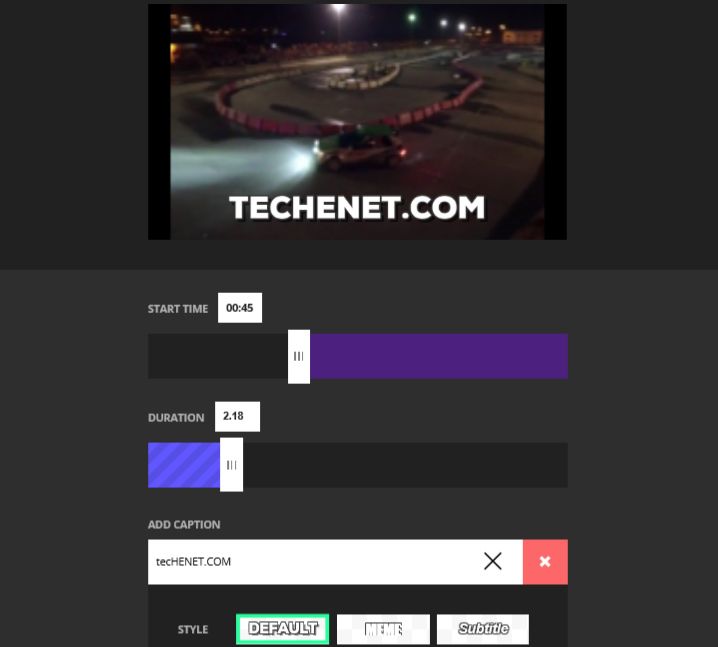
Existe ainda a possibilidade de colocarmos texto no Gif que estamos a criar. Escrevemos o texto que quisermos e o Giphy dá-nos a possibilidade de o costumizar com três tipos de letras e oito cores diferentes.
Para facilitar a pesquisa e tornar o nosso Gif virar, o melhor é colocar palavras-chave no campo que para isso existe no final do Gif Creator.
Quando tudo estiver ao nosso gosto, clicamos no último botão e o Gif está pronto a ser partilhado. No ecrã aparece-nos então o Gif que acabámos de criar e as opções de partilha, onde estão as mais utilizadas redes, como o Facebook, o Twitter ou o Instagram. A opção de partilha permite também colocar o Gif em sites. Foi com o Giphy que fizemos este Gif:
Utilizar o Imgur para criar um Gif
A segunda opção para se criar um Gif facilmente é o Imgur. Já no terreno há cerca de um ano, este site funciona basicamente como o primeiro. Na página, ao alto, existe um botão que diz “upload image” com uma sete. Clique na seta e escolha a opção vídeo to gift. Quando essa opção é tomada, aparece o local para colocar o link do vídeo. Ao contrário do Giphy, aqui só temos a possibilidade de colocar links do YouTube e temos de clicar o link que aparece no browser e não o da partilha.
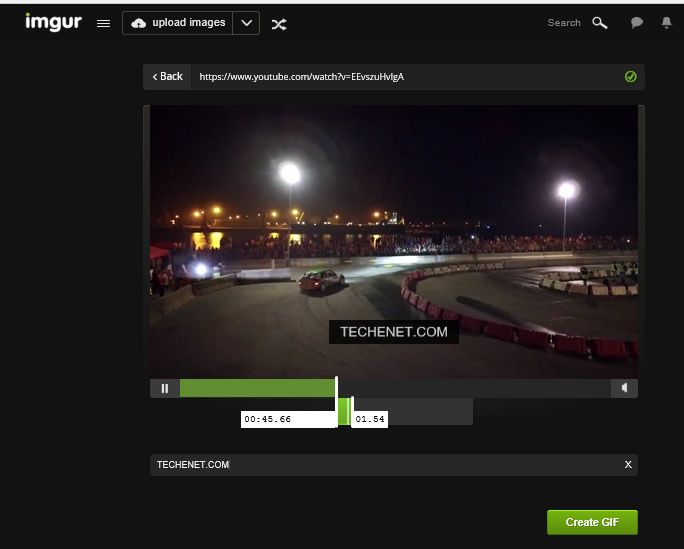
O processo é similar mas não tão intuitivo como o processo que descrevemos anteriormente. Depois de analisado o link, o Imgur passa para a página de edição, uma vez que temos de colocar o começo e o fim do clip que queremos transformar em Gif na mesma barra. Também nos é dada a possibilidade de colocarmos texto no Gif, mas sem nenhuma hipótese de costumização, quer relativamente ao tipo de letra ou à cor. E, mais uma vez, não é tão intuitivo, uma vez que a opção para colocarmos texto aparece dentro do vídeo. E o resultado é este:
Depois de estarmos satisfeitos com o resultado, clicamos em Create Gift e em menos de nada ele aí está pronto para ser partilhado.
Resumindo…
Ambas as ferramentas online permitem fazer Gif num abrir e fechar de olhos. O Giphy é mais amigável e costumizável e no Imgur já se nota o peso da idade, mas é o que continua a fazer Gifs onde a resolução da imagem final é a melhor, como pode ver nos Gifs que fizemos com cada um dos programas e que partilhámos na página do TecheNet no Facebook.
Agora que já sabe como fazer o seu gif, ponha mãos à obra e surpreenda-nos.