O TecheNet aliou-se à Knowledge Inside, para vos trazer, regularmente, manuais práticos que vos dão dicas imprescindíveis sobre como manusear as mais recentes tecnologias.
No mundo digital em que vivemos, a quantidade de informação que guardamos nos nosso computadores é enorme, perder esses dados pode causar-nos danos irreparáveis. Com o intuito de ajudar os utilizadores, a Knowledge Inside elaborou um excelente tutorial em que explica como manter a informação segura, através da utilização do software Veeam Endpoint Protection.
Veja o tutorial e aprenda a proteger a sua preciosa informação:
INTRODUÇÃO
Garantir que a nossa informação está segura e com backups de segurança efetuados é sem dúvida uma das grandes preocupações de todos nós. Por isso ativamos Bitlocker, shadow copies, windows file history, etc.
No dia 14 de Abril, a Veeam Software lançou o Veeam Endpoint Protection, um produto gratuito especialmente destinado para fazer backups da estação de trabalho. Nós fomos ver como funciona e explicamos-lhe no How-To deste mês como pode configurar com apenas alguns cliques do rato uma solução robusta de backups ao seu computador.
O Veeam Endpoint Protection é suportado em computadores com Windows 7 ou superior e também em servidores que tenham pelo menos o Windows 2008 instalado. Neste caso vamos instalar num computador com Windows 8.1.
Para proceder à instalação do produto entre no link http://www.veeam.com/endpoint-backup-free.html e escolha a opção “Download Free”.
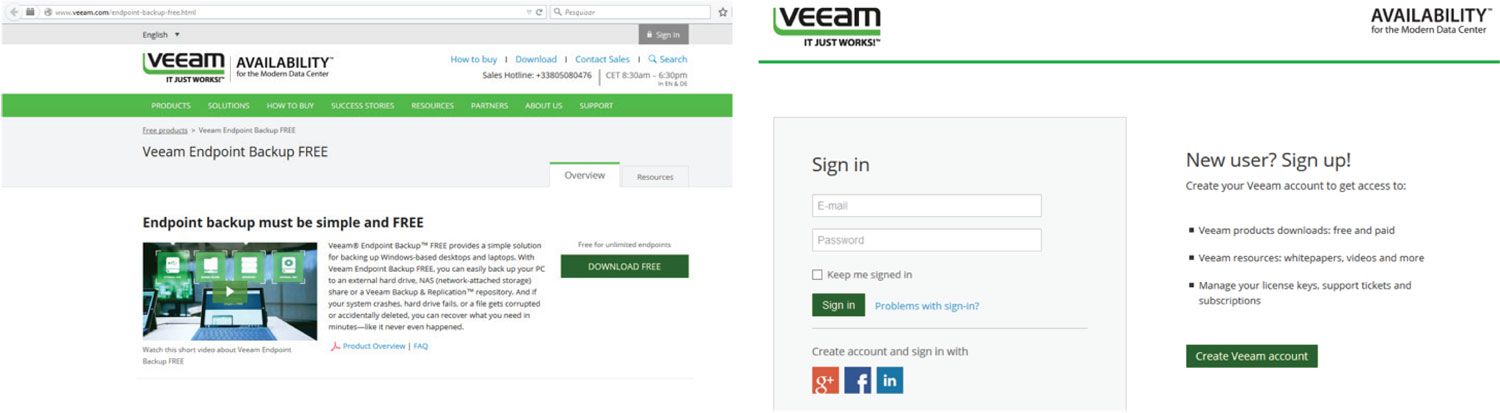
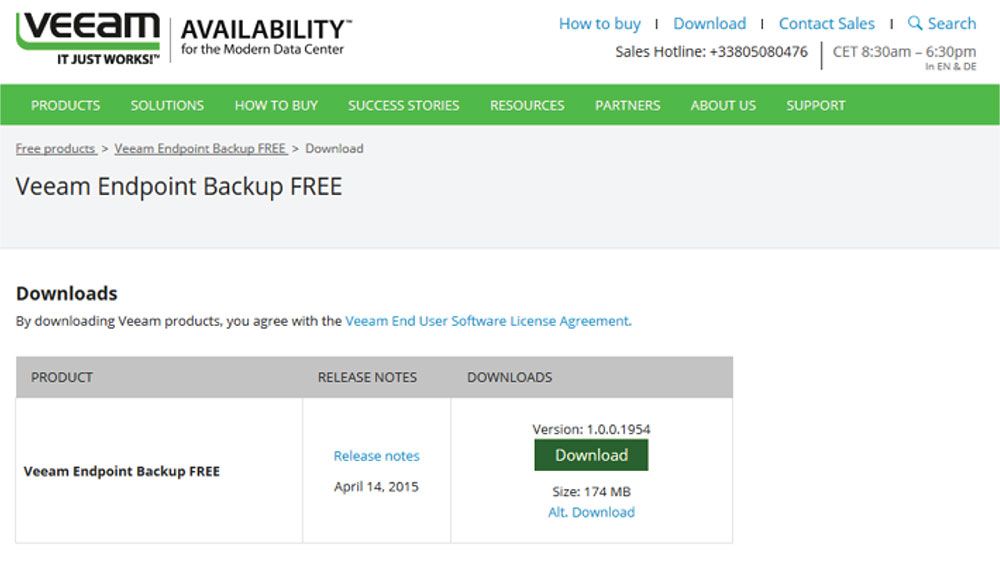
Depois de registar o seu mail tem acesso à página onde pode efetuar o download:
Execute o ficheiro, aceite a licença e escolha a opção “Install”:

Neste passo escolha a opção “Skip, I will configure later” uma vez que vamos configurar o backup depois de a instalação estar concluída.
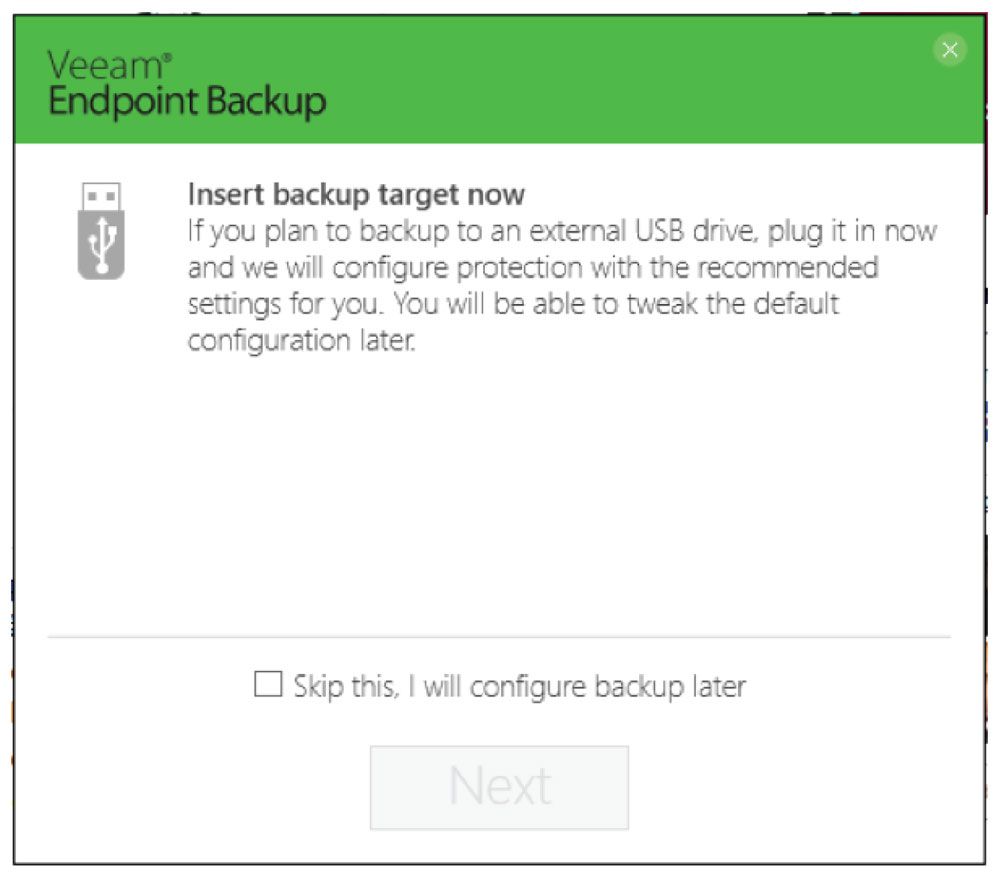
A mensagem seguinte surge quando a instalação estiver concluída.
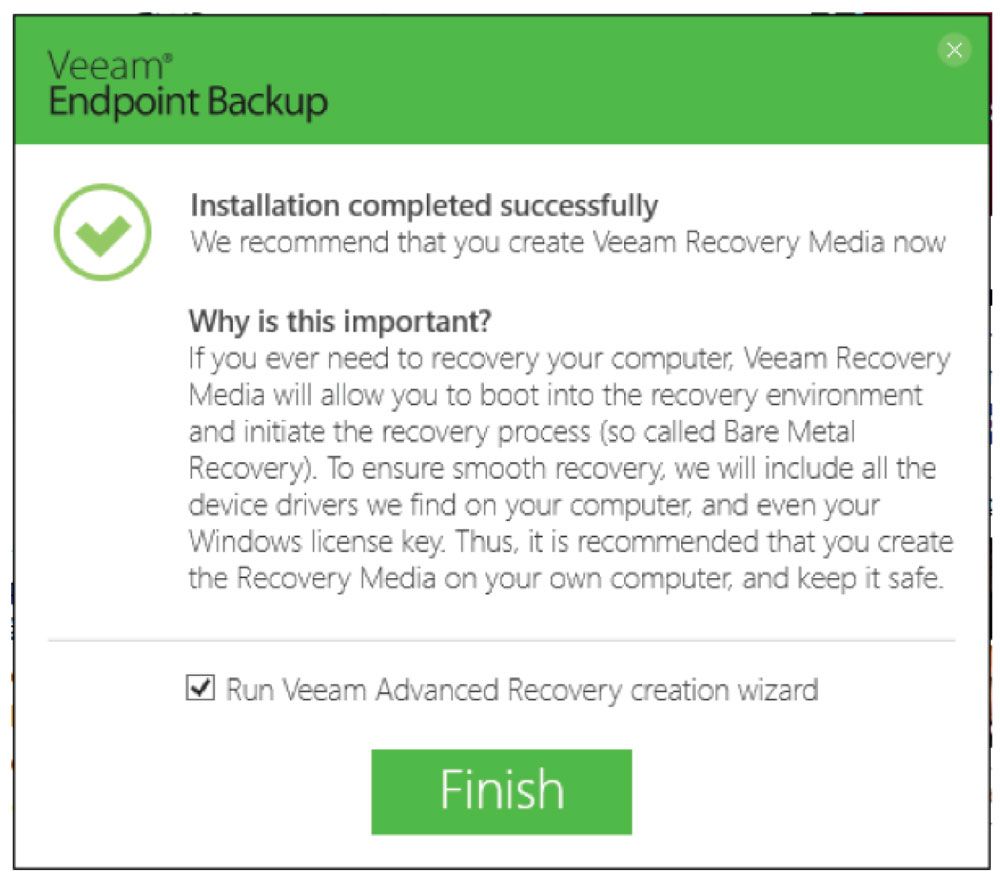
De seguida irá surgir a seguinte janela onde podemos configurar o backup do computador. Pode efetuar o backup de todo o computador, de um determinado disco ou, como vamos demonstrar de seguida, de apenas determinadas pastas ou ficheiros.
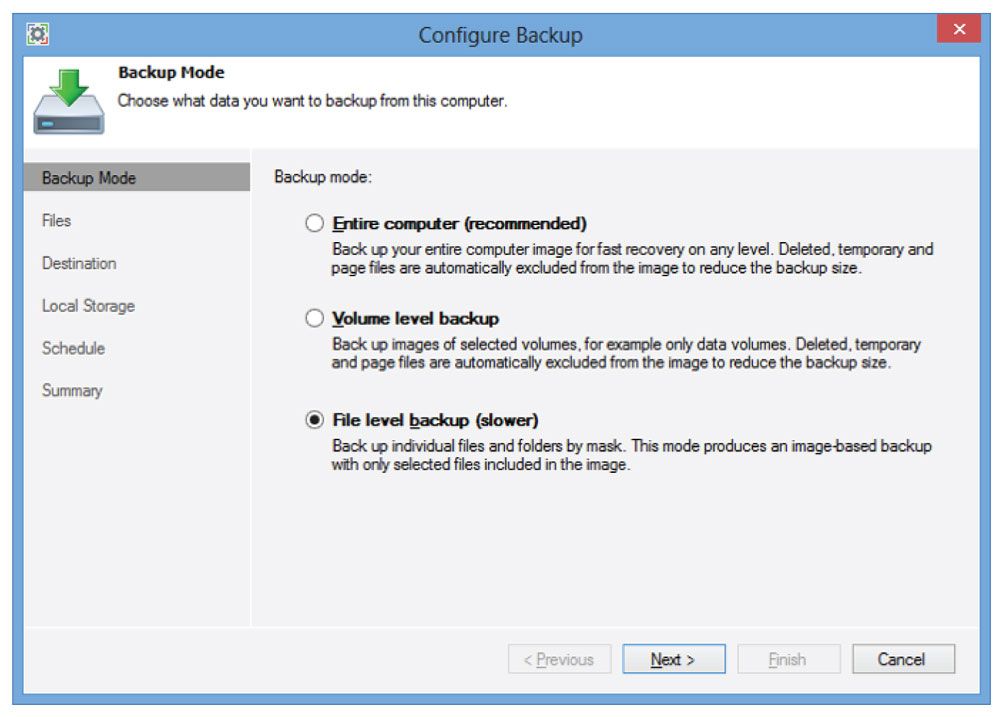
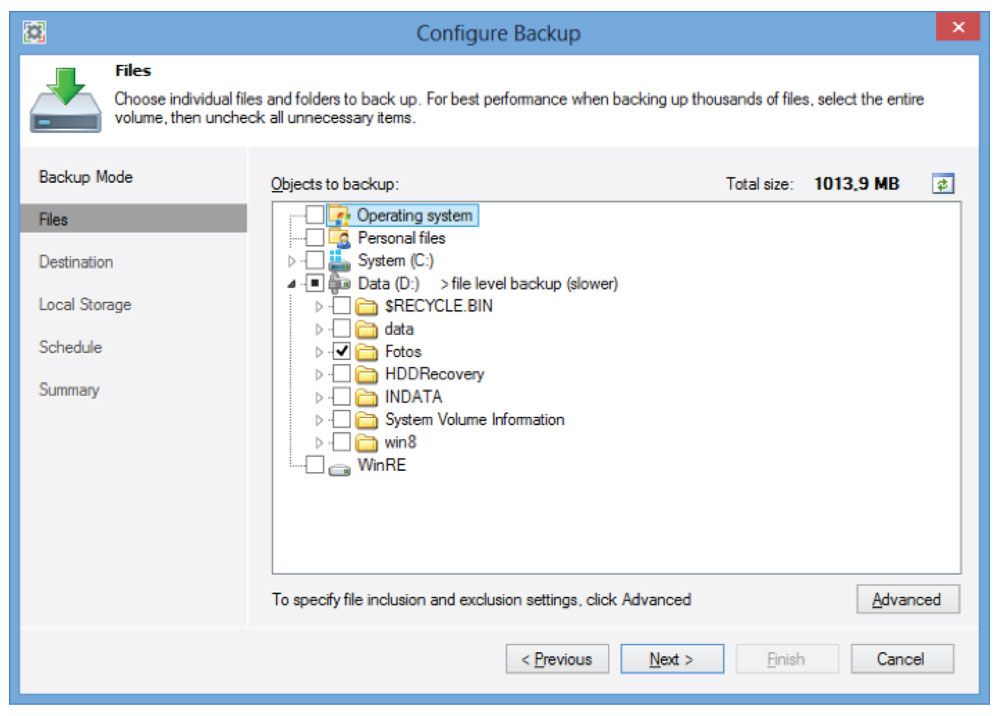
Assim, selecione o “File level backup” e carregue no “Next”. De seguida, escolha a pasta a que pretende fazer backup.
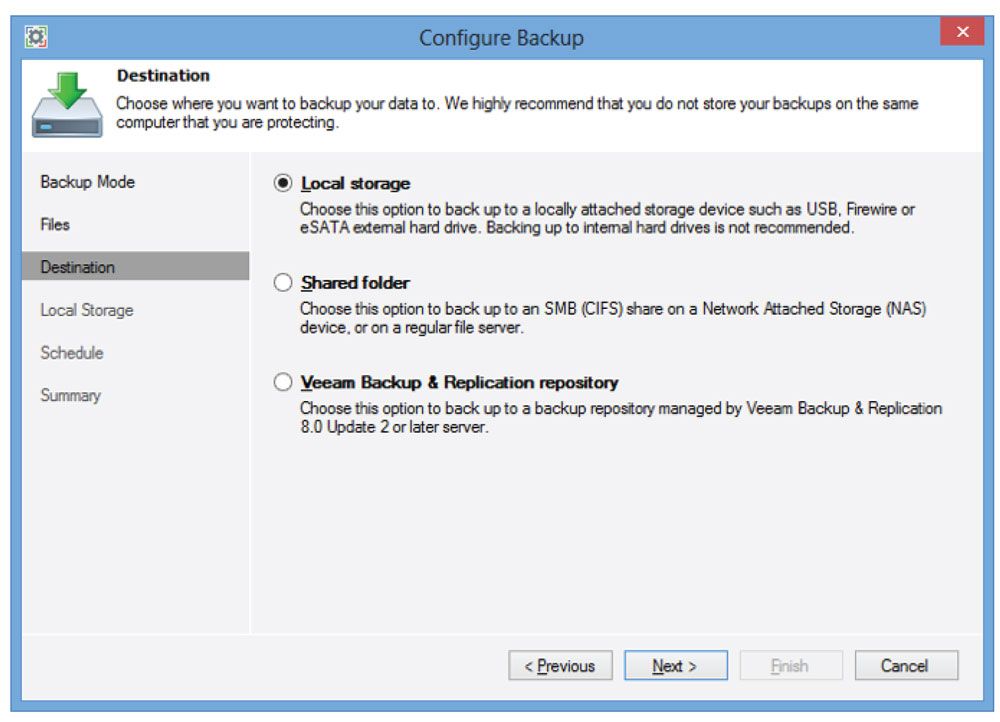
Carregue no “Next” e escolha o local onde quer guardar o seu backup. Pode colocar num disco externo, numa pasta partilhada ou até no repositório do Veeam Backup & Replication. Esta ultima opção é bastante interessante para quem já tem Veeam Backup & Replication porque pode, entre outras vantagens, exportar os dados para tape, replicar para fora da organização, e gerir centralmente os backups e restores de toda a infraestrutura seja de servidores ou de estações de trabalho.
No nosso exemplo vamos colocar num disco externo e portanto escolher a opção “Local Storage”:
Escolha o disco onde irá colocar o backup e os restore points desejados, isto é, quantos dias de alterações é que pretende guardar no disco. Se deixar a opção por defeito (14 dias) significa que pode recuperar um ficheiro que tenha sido eliminado ou alterado até 14 dias atrás.
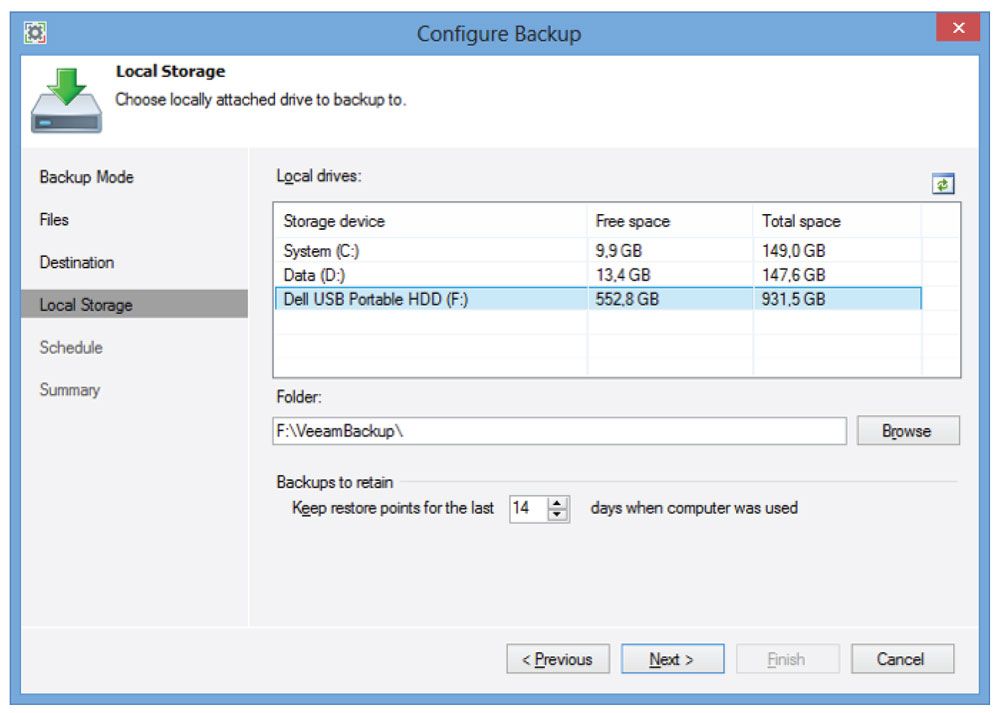
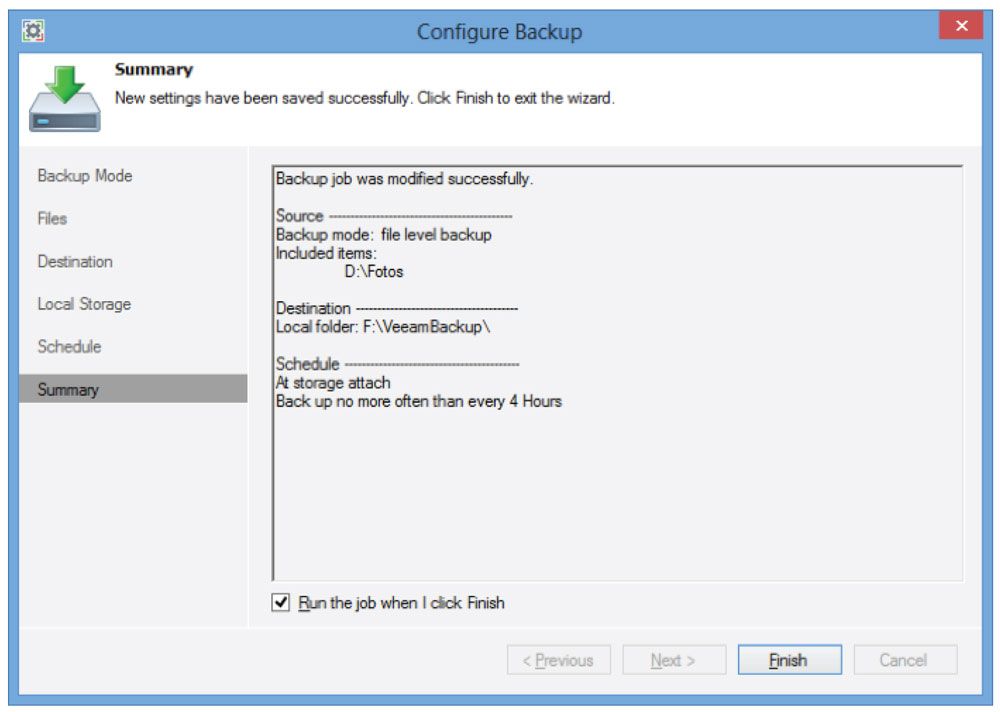
A janela com o resumo das configurações do backup surge depois de carregar no “Next”. Escolha a opção “Run the job when I click Finish” para que um backup seja efetuado de imediato:
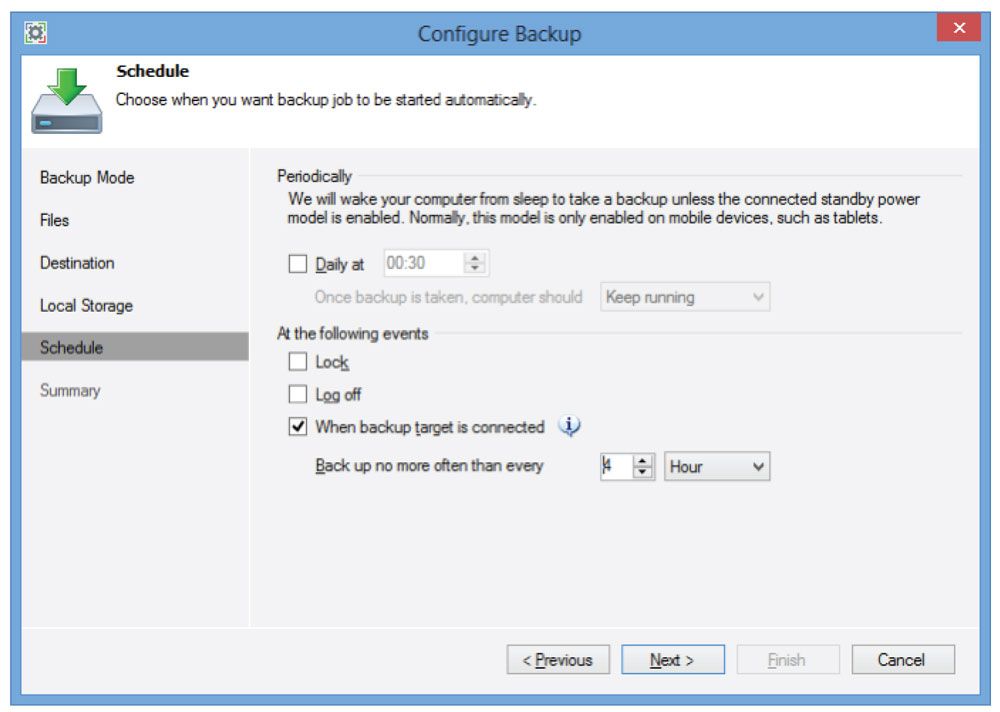
Na janela seguinte pode configurar com que periodicidade pretende efetuar os backups. Todos os dias a uma determinada hora, quando bloqueia ou termina sessão no computador ou ainda sempre que o disco externo esteja ligado. Vamos escolher a opção “When backup target is connected” e indicar que pretendemos fazer o backup no mínimo de 4 em 4 horas.
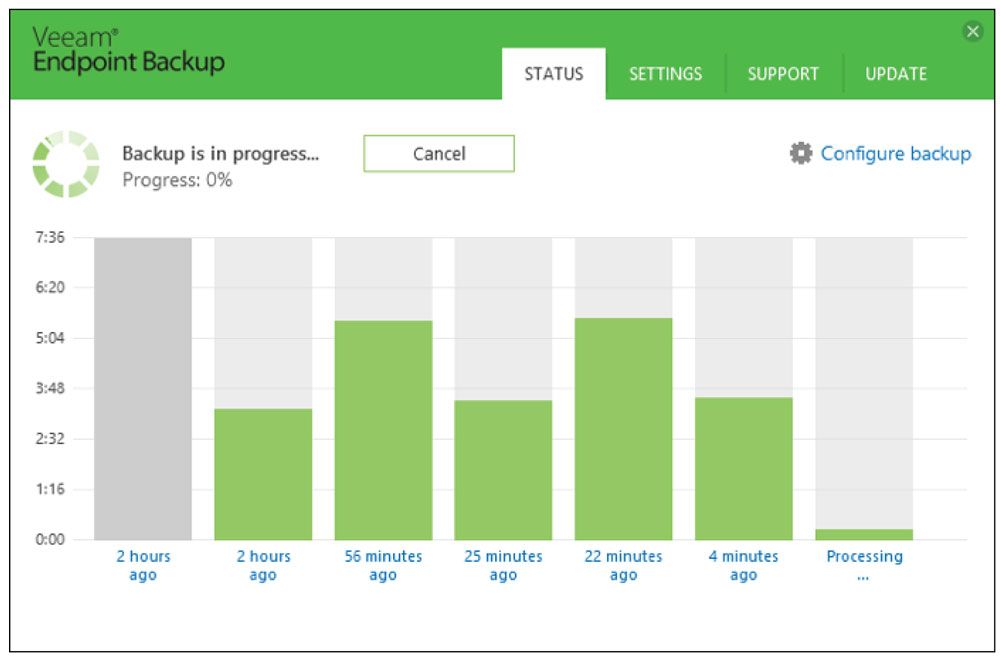
De seguida, o backup irá ser iniciado:
Como verificámos, o backup da informação é bastante simples com o Veeam Endpoint Protection, mas e sobre a parte mais importante de todas as soluções de backup, os restores? Como vamos ver de seguida são igualmente simples e fáceis de obter.
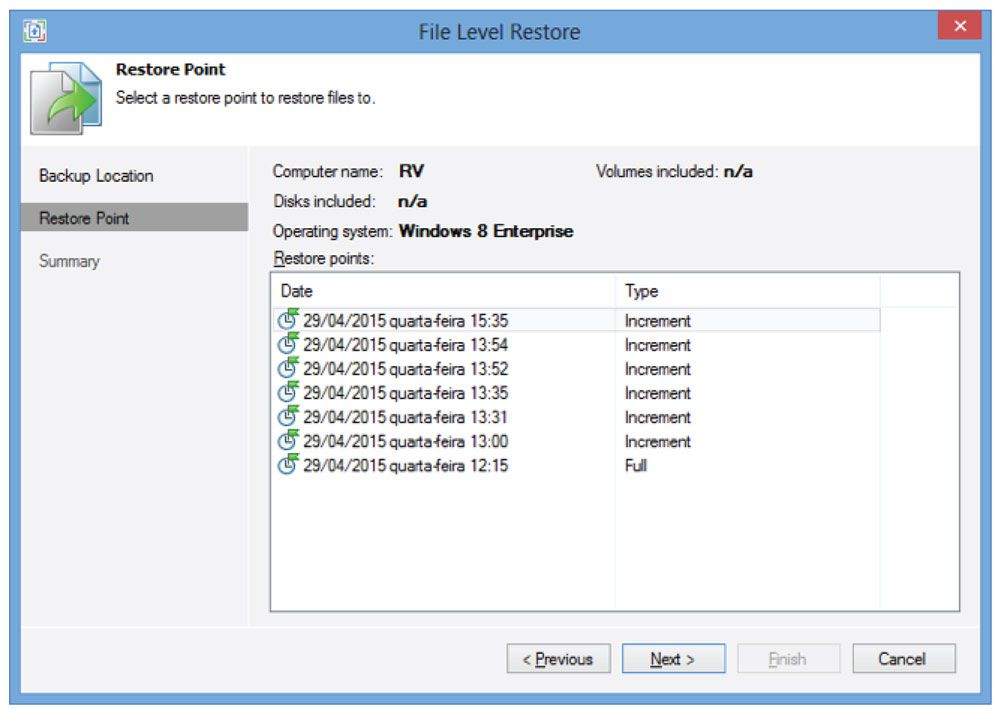
Para fazer o restore pode ir menu de status e escolher o ponto que pretende restaurar. No seguinte exemplo vamos recuperar um ficheiro do backup de há 4 horas atrás. Para isso basta carregar na primeira barra verde:
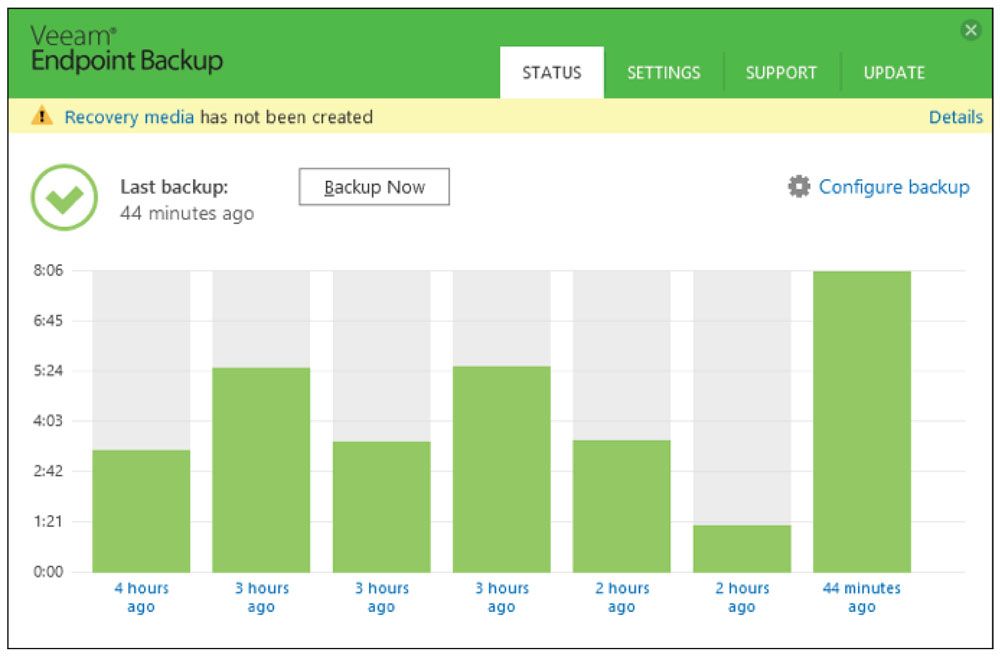
E irá surgir a seguinte janela:
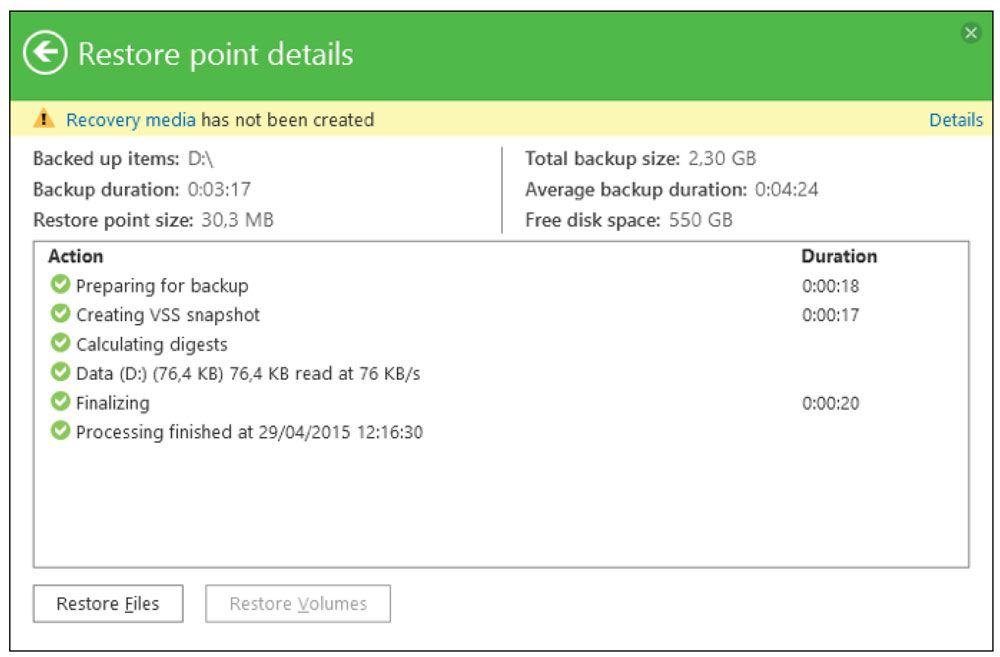
Escolha a opção “Restore Files” e de seguida escolha o ficheiro que pretende recuperar:
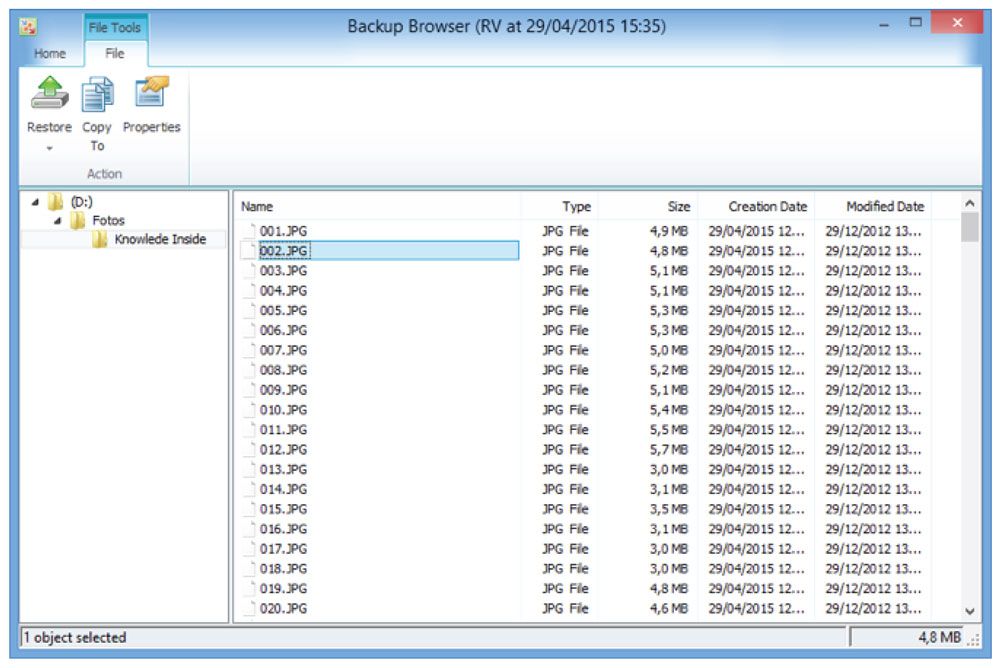
Pode copiar para uma nova localização, reescrever o ficheiro ou fazer explore (neste caso irá abrir uma janela do explorador na pasta do backup.
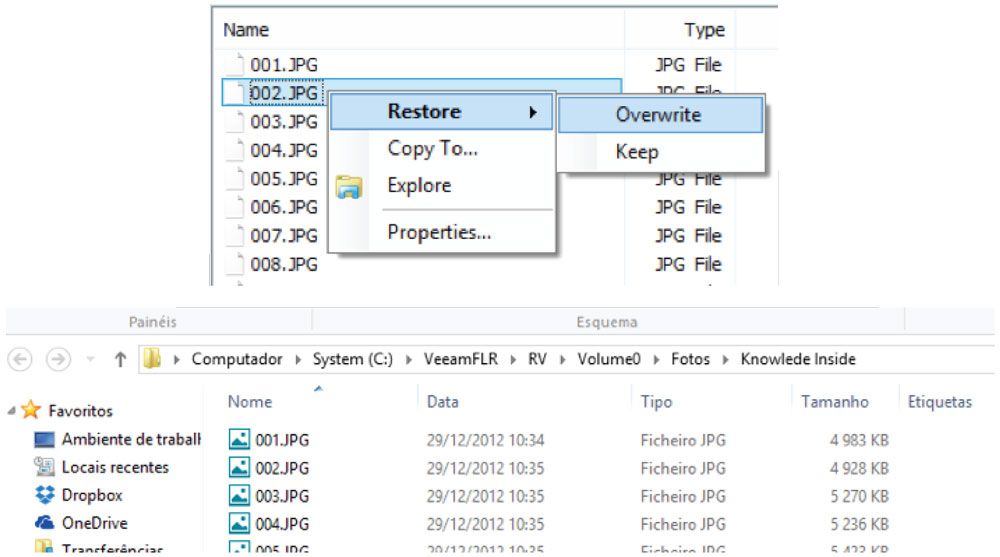
Pode também aceder diretamente a todos os pontos de restauro entrando em “Veeam File Level Restore” nos programas do seu sistema operativo.
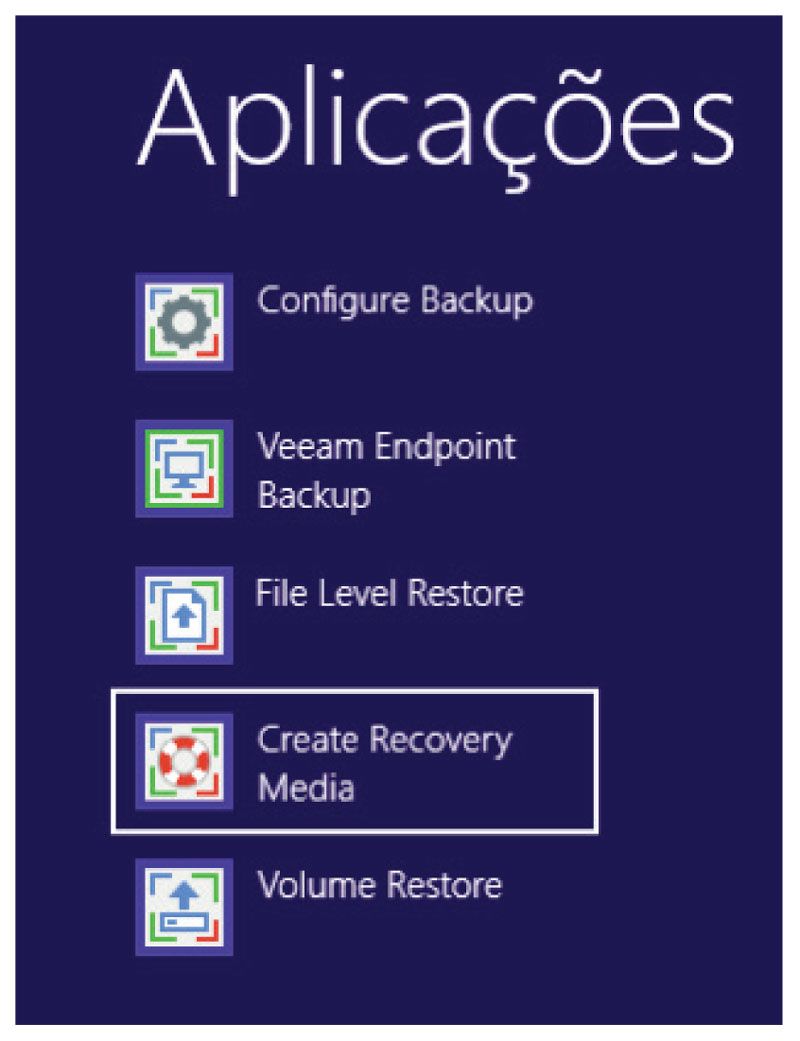
O Veeam Endpoint Protection também lhe permite criar um disco de arranque para permitir efetuar o restauro de todo o seu computador caso por exemplo o sistema operativo não consiga iniciar.
Para isso pode carregar no “Create Recovery Media” e seguir as indicações.
Como verificámos, e tendo em conta a sua facilidade de instalação e configuração, o Veeam Enpoint Protection pode ser uma importante ferramenta para nos ajudar a ter uma solução de backups robusta.
Quer seja por problemas de hardware, eliminação involuntária ou por um ataques de ramsonware (de cada vez mais frequentes), o backup é a única forma de garantirmos que não perdemos informação. Contudo, mesmo que já tenha um plano de backups convém testar os restores com regularidade para garantir a integridade dos dados.
Para terminar, deixe-nos fazer a seguinte pergunta: E se o disco rígido do seu computador avariar no instante em que está a ler estas linhas? Se está a abanar a cabeça e a dizer que isso seria uma tragédia é porque está na hora de agir e aplicar desde já o que leu neste artigo. Como sempre, estamos disponíveis para o ajudar nesta tarefa.
Este manual é da autoria da Knowledge Inside
Para mais informações, por favor, visite o site oficial: http://www.knowledgeinside.pt/
Linka para descarregar o manual em formato PDF: http://www.knowledgeinside.pt/howto/howto-proteger–pc-veeam-endpoint-protection.pdf