Num setup de secretária, o teclado e o trackpad costumam disputar o mesmo espaço. O Clevetura S propõe uma solução que parece estranha até a experimentares. Em vez de reservar uma área ao lado ou por baixo das teclas, transforma boa parte do próprio teclado numa superfície tátil. Podes escrever uma frase e, logo a seguir, mover o cursor deslizando o dedo sobre as teclas.
Testei a versão branca para Mac e demorei algum tempo a habituar-me a usar as teclas como trackpad. Durante o trabalho, depressa se tornou natural passar da escrita para o cursor sem tirar a mão do teclado. Nos jogos, preferi desligar o toque. Por 189 €, a pergunta é simples: vais usar o trackpad integrado o suficiente para justificar o preço?
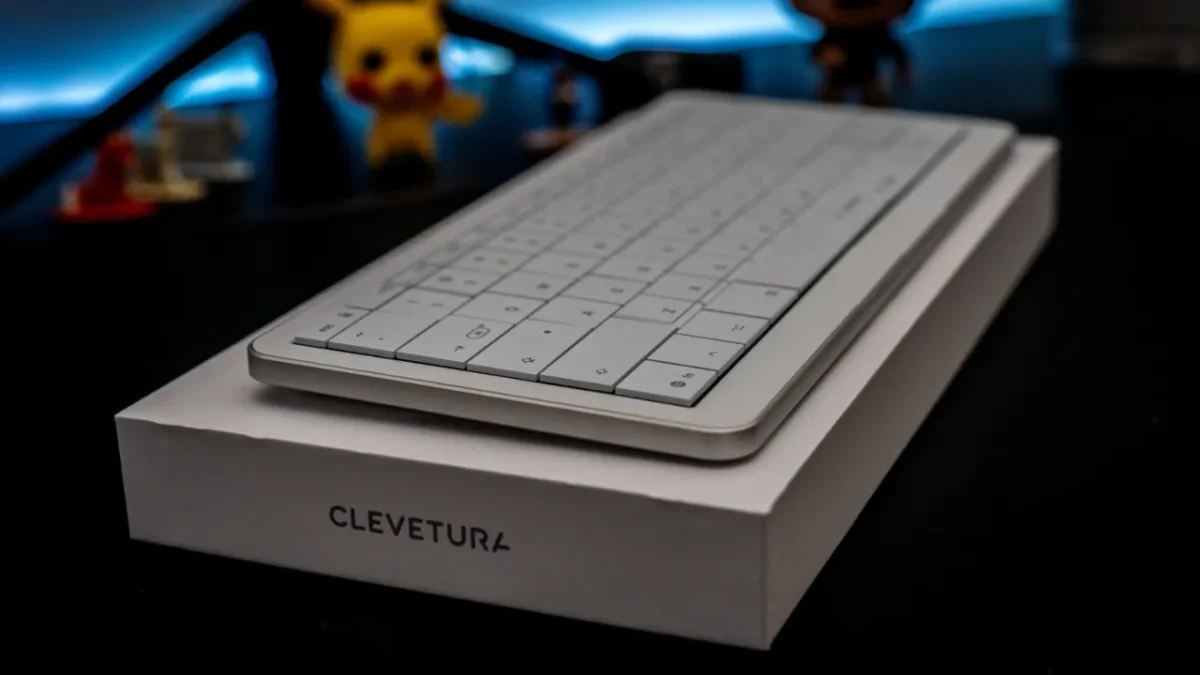
Um teclado tão fino que surpreende quando começas a escrever
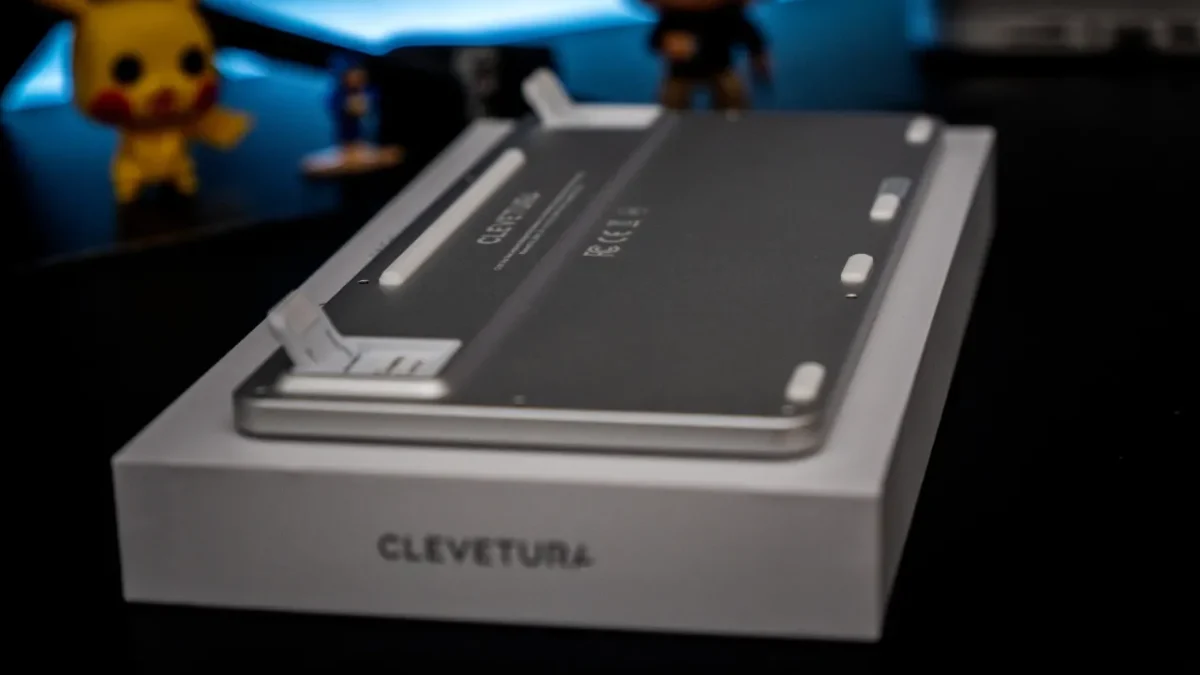
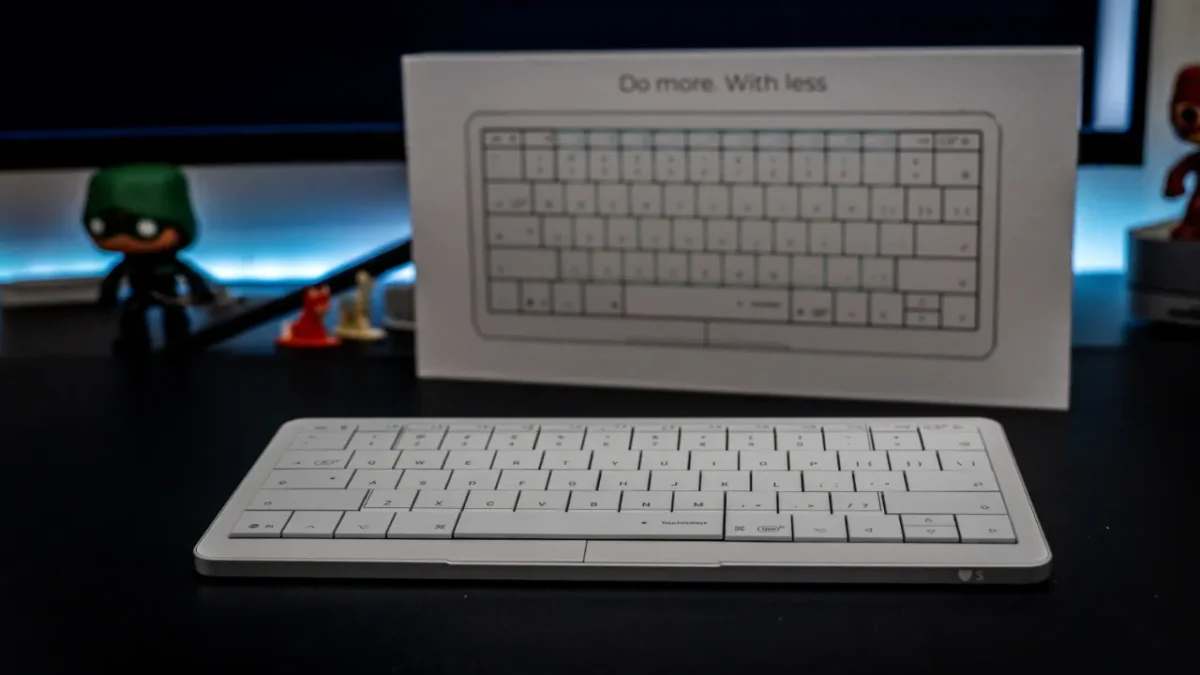
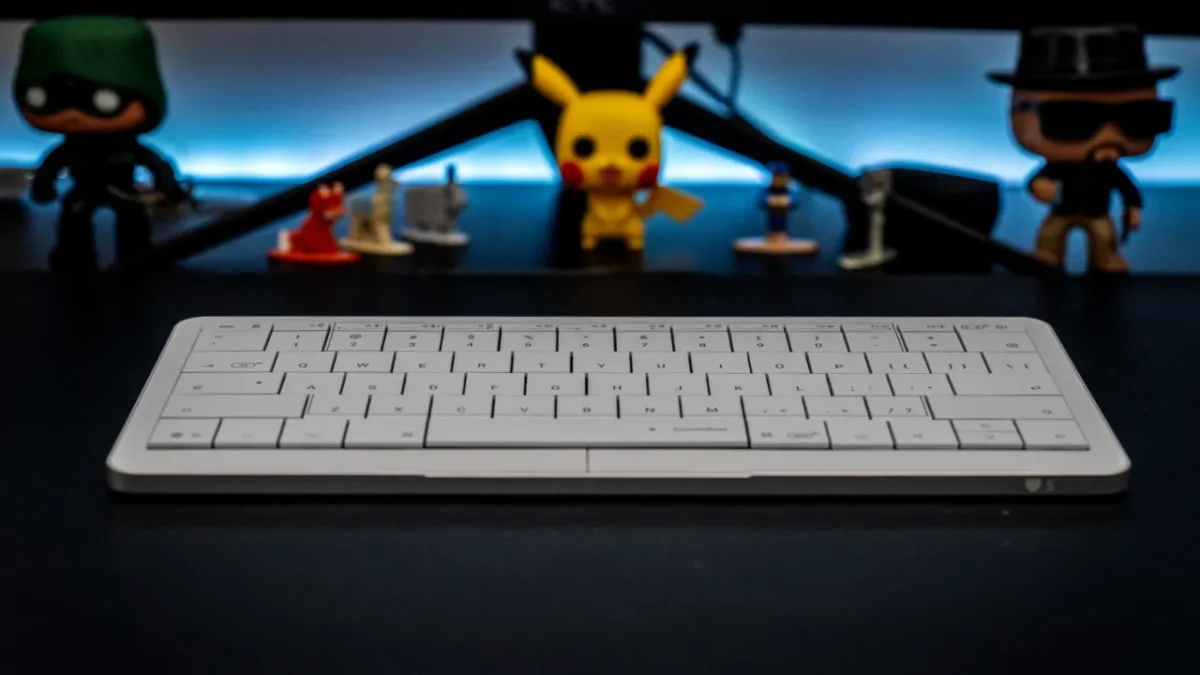
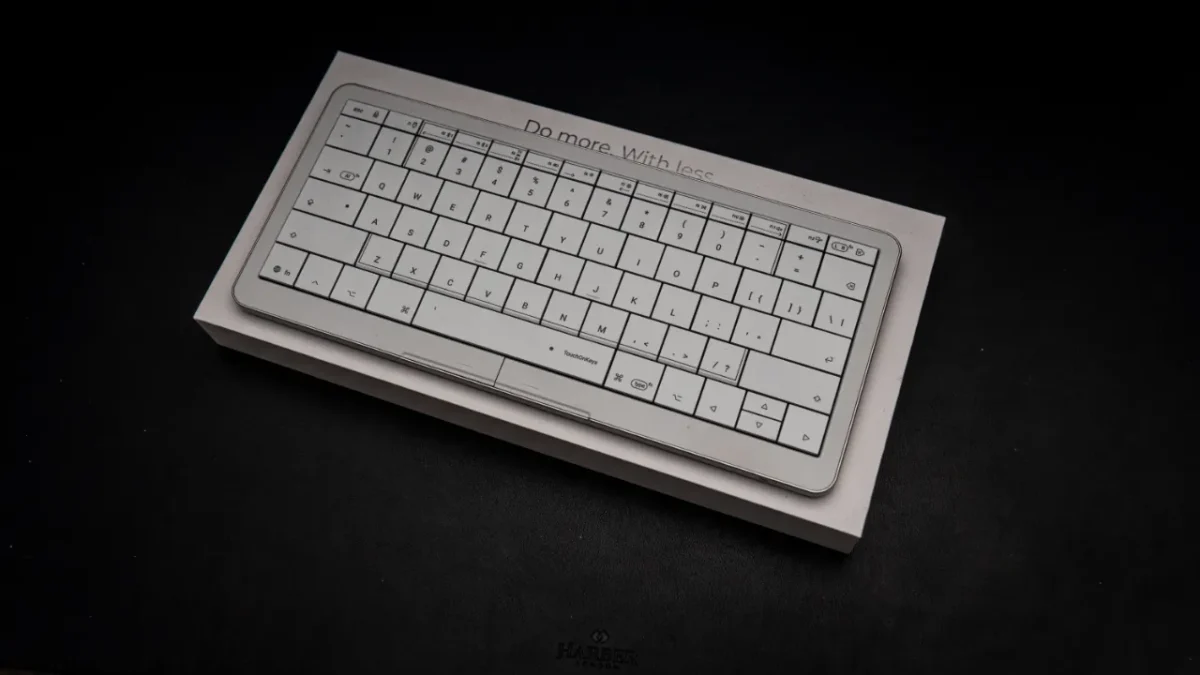
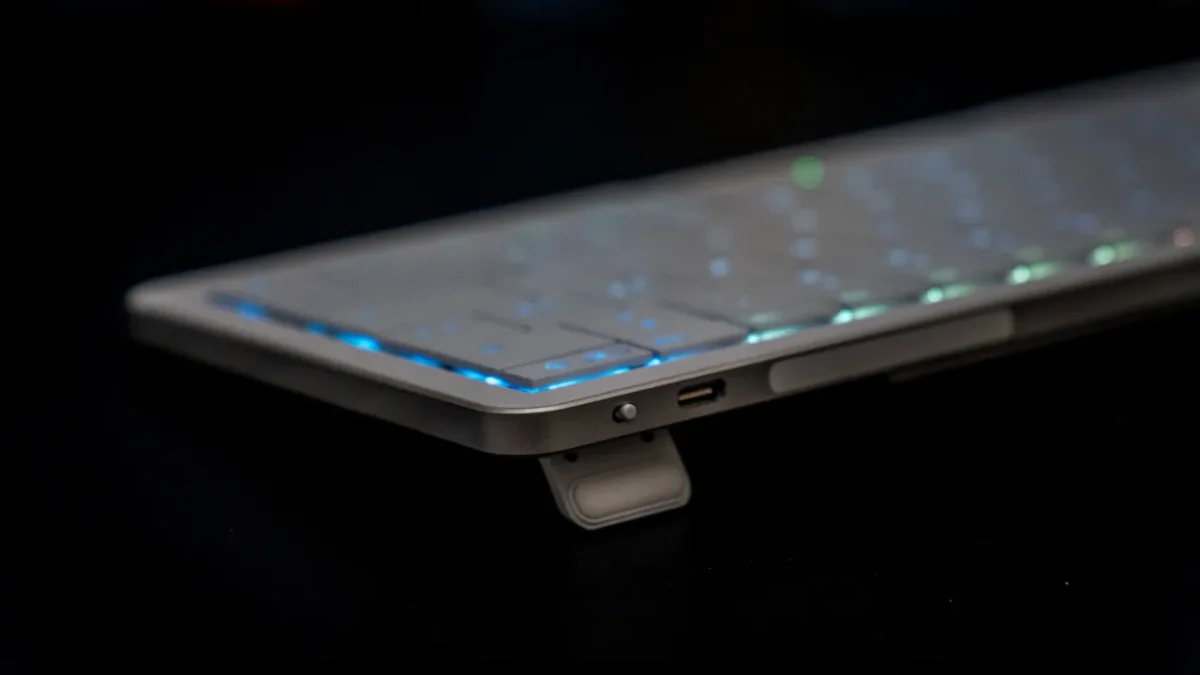
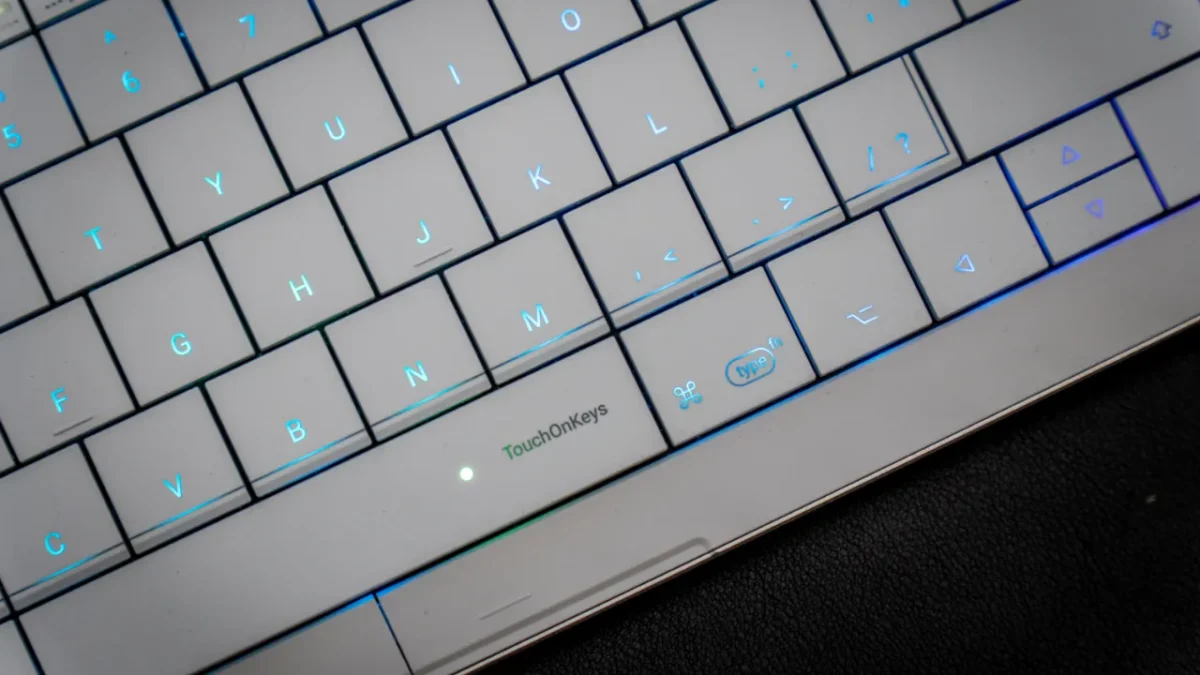
O Clevetura S tem um perfil extremamente baixo e, em branco, encaixa facilmente numa secretária onde queres reduzir a quantidade de equipamento à vista. O formato compacto contribui tanto para esse efeito como o acabamento. Ao juntar teclado e trackpad, podes dispensar um periférico separado nas tarefas em que a superfície integrada te chega.
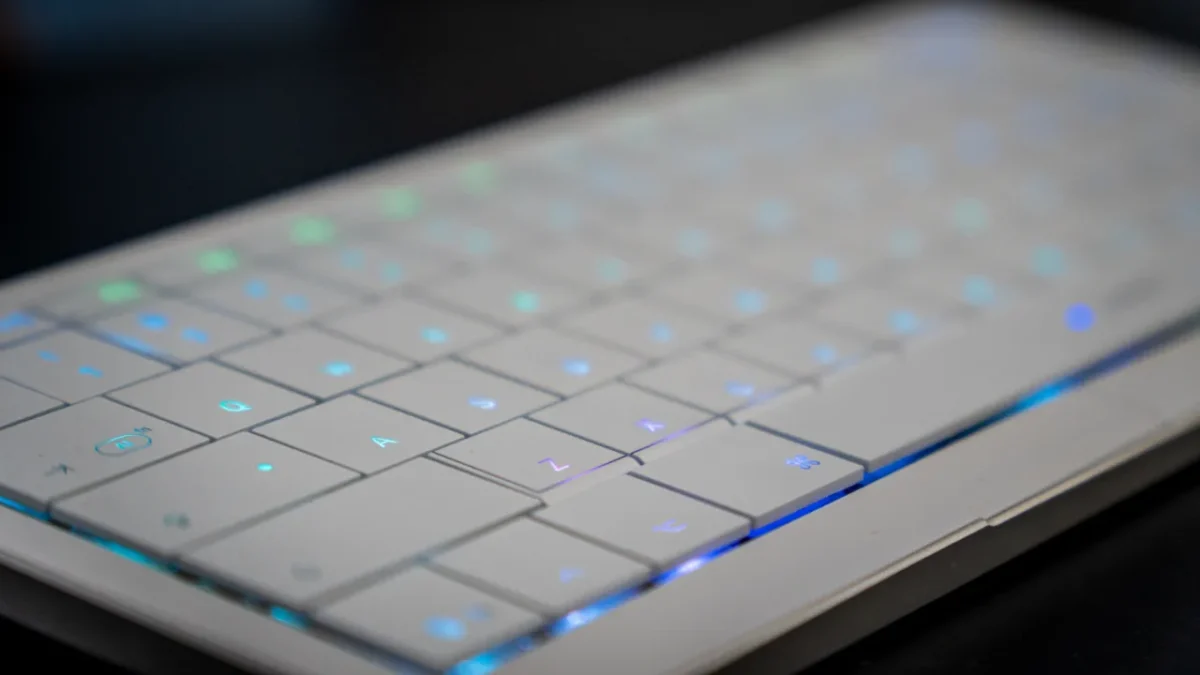
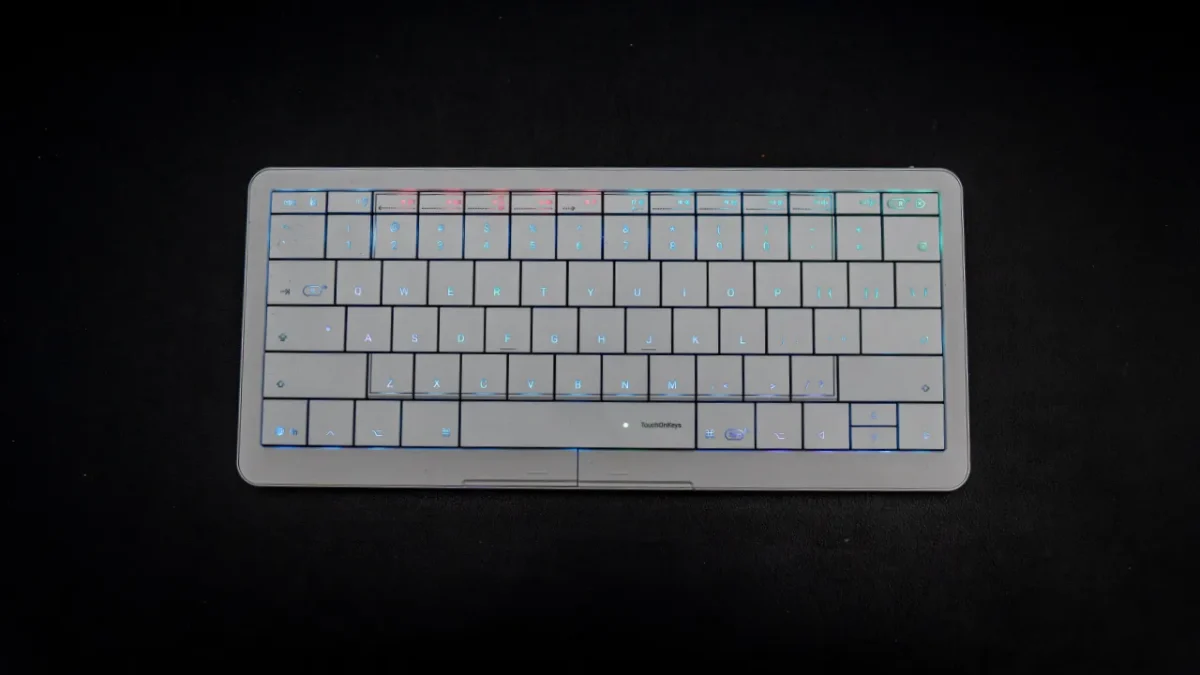
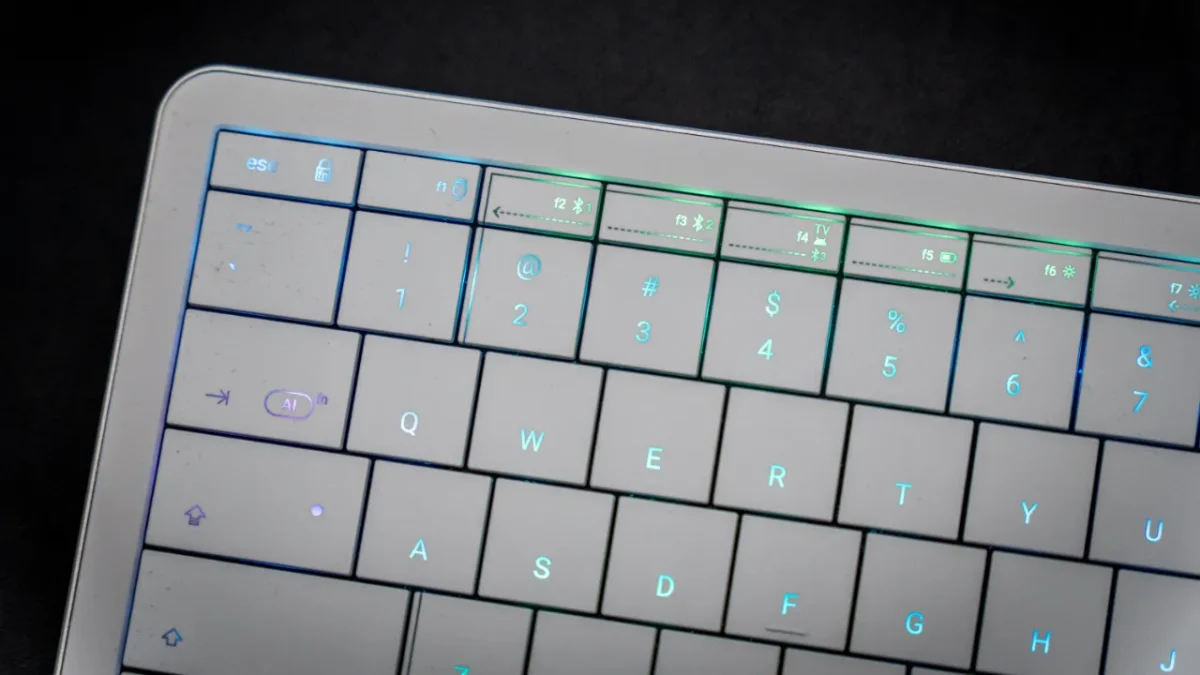
O que mais gostei no teclado em si foi a sensação das teclas. Apesar do perfil tão fino, a escrita acabou por ser um dos seus pontos fortes. As teclas têm um toque agradável, mesmo para quem aprecia a sensação mais marcada de um teclado mecânico. A retroiluminação também me surpreendeu pelo brilho. Num produto tão discreto à primeira vista, foi um dos pormenores que mais se destacou quando o comecei a usar.
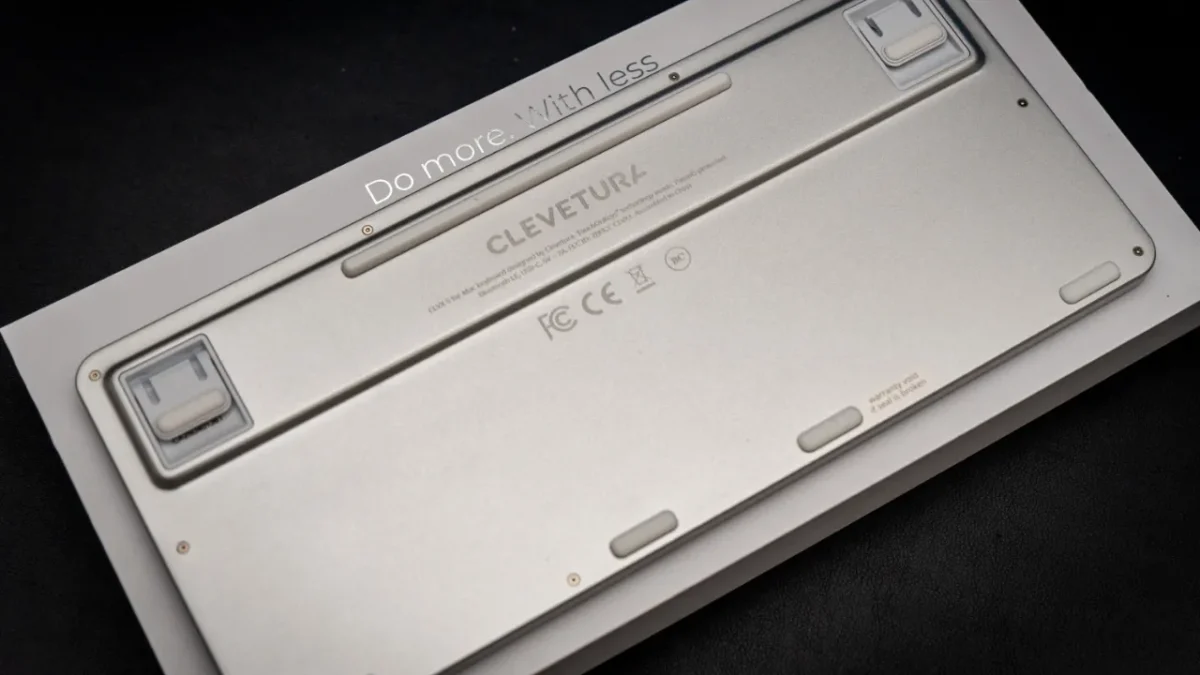
O trackpad é a razão para escolher o Clevetura S
A zona sensível ao toque ocupa aproximadamente dois terços da superfície do teclado. Como está sobre as próprias teclas, o gesto mais estranho ao início é também o que acaba por fazer mais sentido. Em vez de levares a mão até ao rato ou a um trackpad separado, deslizas o dedo sobre a zona onde já estavas a escrever. Um rato como o MX Master 4 dá-te controlos físicos próprios. Aqui, o que ganhas é a possibilidade de mover o cursor com a mão no teclado.
A primeira dúvida é inevitável. Se os dedos estão sempre a tocar nas teclas, como é que o teclado percebe quando queres mover o cursor? A Clevetura alterna automaticamente entre escrita e toque. A aprendizagem adaptativa permite afinar essa transição ao teu estilo de escrita. Na minha utilização, depois de passar por essa aprendizagem, os movimentos involuntários do cursor tornaram-se raros. Ainda aconteceu uma vez ou outra, mas deixou de ser algo em que tivesse de pensar sempre que começava a escrever.
TouchOnKeys — gestos e iluminação à tua medida
A aplicação TouchOnKeys funcionou sem problemas no meu teste e foi sobretudo na personalização que me surpreendeu. A aprendizagem adaptativa ajuda o teclado a distinguir um gesto intencional do contacto normal dos dedos enquanto escreves. Os atalhos de toque dão-te outro tipo de controlo. Podes escolher que ação queres associar a um gesto e ajustar os perfis às aplicações que usas. Achei intuitivo encontrar essas opções e perceber o que estava a configurar.
A retroiluminação também tem margem para ir além de subir ou baixar o brilho. A aplicação deixa-te personalizar várias zonas de LEDs em separado. Podes manter um aspeto uniforme e discreto ou dar mais destaque a determinadas áreas do teclado. Gostei de ter esse nível de controlo num teclado cujo design, em branco, pede uma iluminação tão simples ou tão vistosa quanto quiseres.
Para quem usa Mac, há um detalhe a confirmar antes da compra. A Clevetura indica que a TouchOnKeys é necessária para o funcionamento correto em macOS e que a aplicação requer macOS 14 ou posterior e firmware 5.3.0 ou mais recente.
Para jogar, o melhor é desligar a superfície tátil
Foi nos jogos que encontrei o limite mais claro do sistema. Com o trackpad ativo, as ativações acidentais eram frequentes ao ponto de tornar muito difícil jogar com o trackpad ligado. É uma situação em que a aprendizagem, tão eficaz durante a escrita, ficou aquém do que eu precisava.
Felizmente, basta um atalho de duas teclas para desligar a superfície tátil. É uma solução prática se alternas entre trabalho e jogos na mesma secretária. Durante uma sessão de gaming, faz sentido usar um rato dedicado.
Um dia de trabalho e um formato que convida a mudar de dispositivo
A bateria aguentou um dia de utilização sem me causar problemas. Foi suficiente para a minha rotina, sobretudo tendo em conta o brilho da retroiluminação. Esse é o resultado que posso dar a partir do meu uso. A autonomia por carga dependerá de quanto tempo deixas a iluminação ligada e da intensidade que escolhes.
O formato compacto ganha outro interesse se queres partilhar o teclado entre o computador e um tablet ou smartphone. A Clevetura indica que o suporte é limitado para Android, iOS e iPadOS, embora indique que o iPad reconhece os gestos nativos por Bluetooth. Na prática, vale a pena olhar para a compatibilidade do equipamento em que o vais usar, sobretudo se a ideia for aproveitar o trackpad e não apenas escrever.
Veredito — o Clevetura S vale 189 €?
O Clevetura S convenceu-me porque continua a ser um teclado agradável quando só quero escrever e porque, passada a habituação inicial, a superfície tátil começa realmente a poupar movimentos. O design fino e a retroiluminação ajudam a tornar a secretária mais limpa, mas foi a facilidade de alternar entre escrever e mover o cursor que me fez perceber o valor do conceito.
Aos 189 €, a qualidade de construção, o conforto das teclas e a retroiluminação contam a favor do Clevetura S. Mas é o trackpad que pode justificar pagar mais. Se alternas constantemente entre escrever e mover o cursor, o ganho sente-se ao longo do dia. Se vais continuar a usar um rato para a maioria das tarefas, é mais difícil justificar o preço de um teclado compacto.
Para ficar permanentemente no meu setup em casa, escolheria o Clevetura 1. Prefiro ter um teclado numérico à mão numa secretária fixa. O S faz mais sentido para quem dá prioridade ao espaço ou quer usar o mesmo teclado em mais do que um equipamento. Se é isso que procuras, esta versão compacta é a que melhor aproveita a ideia de levar teclado e trackpad num só periférico. E se jogas no mesmo computador, o atalho para desligar o toque vai fazer parte da rotina.
Outros artigos interessantes:
- Análise ao teclado Epomaker Split70: de estranho a natural em menos de nada
- Análise ao Logitech MX Master 4: o Porsche 911 dos ratos de trabalho
- Análise Bose QC Ultra 2: ANC, som e conforto de topo
A nossa análise
Clevetura S
Teclado compacto, fino e agradável de usar, com um trackpad integrado que se torna natural após a adaptação. O formato favorece secretárias com pouco espaço e a utilização entre dispositivos. Em jogos, o toque deve ser desativado para evitar movimentos involuntários do cursor.
O melhor
- Trackpad integrado prático no trabalho diário.
- A aprendizagem adaptativa reduz bastante as ativações involuntárias durante a escrita.
- Teclas agradáveis, perfil fino e retroiluminação com bom brilho.
- Atalho rápido para desativar o toque.
O pior
- Ativações involuntárias frequentes em jogos com o trackpad ligado.
- Período inicial de adaptação à superfície tátil.
- A autonomia observada cobriu um dia de utilização.
- Formato sem teclado numérico.
Classificações
-
Design e formato
-
Experiência de escrita
-
Trackpad e gestos
-
Aplicação e personalização
-
Autonomia
Clevetura S nas lojas
Todas estas lojas fazem envios para Portugal