Libertar espaço no Android não implica apagar fotografias, vídeos ou documentos importantes. Na maioria dos casos, uma parte significativa do armazenamento está ocupada por aplicações que já não são utilizadas, ficheiros descarregados, conteúdos offline, duplicados e dados temporários.
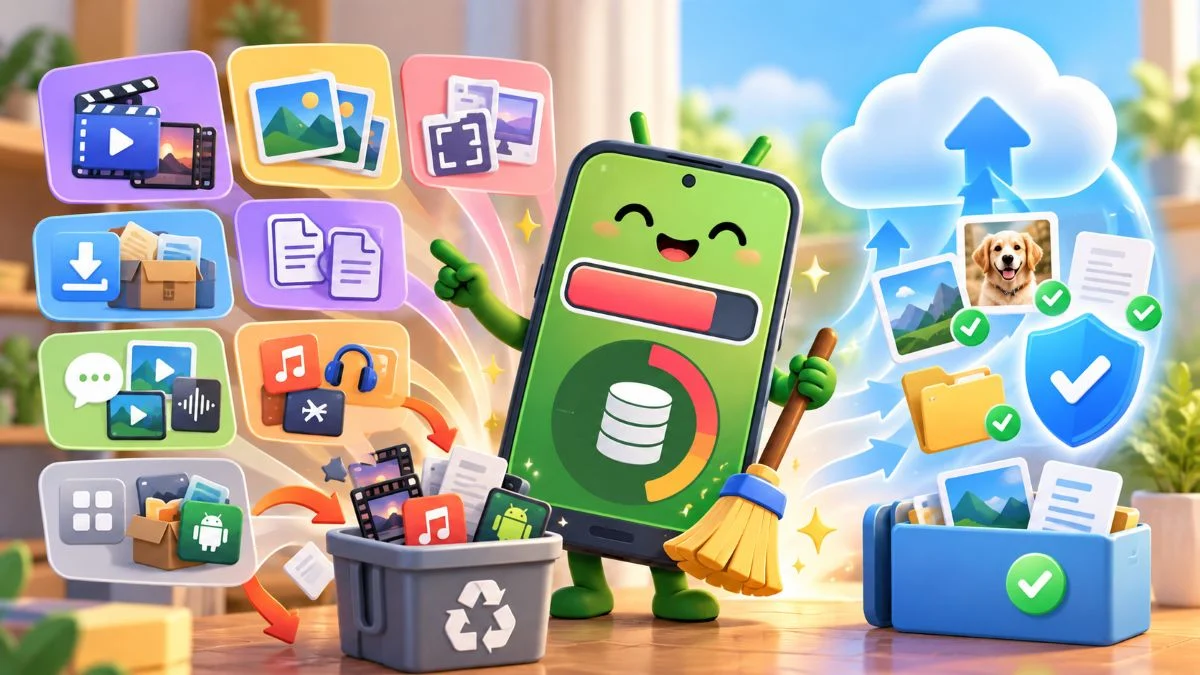
Antes de começar a eliminar ficheiros, o mais importante é perceber onde está o problema. O armazenamento quase cheio pode até afetar o funcionamento do dispositivo, como explicámos no nosso guia sobre o que verificar quando um Android está lento. A Google refere que alguns dispositivos podem começar a apresentar problemas quando têm menos de 10% do armazenamento disponível.
Comece por perceber o que está a ocupar espaço
Apagar ficheiros ao acaso não é uma boa estratégia.
O Android permite consultar a distribuição do armazenamento por categorias, normalmente através de Definições > Armazenamento, embora o caminho possa variar consoante o fabricante.
O sistema pode apresentar categorias como as seguintes.
- aplicações;
- fotografias;
- vídeos;
- áudio;
- documentos;
- jogos;
- ficheiros descarregados;
- dados do sistema.
Esta análise permite identificar rapidamente onde estão os maiores consumos.
A Google explica na sua documentação sobre como libertar espaço num dispositivo Android que é possível remover ficheiros, aplicações e conteúdos multimédia a partir das próprias ferramentas do sistema.
Se os vídeos ocupam dezenas de gigabytes, não vale a pena começar por apagar ficheiros de texto. Se são aplicações e jogos que consomem a maior parte do armazenamento, é aí que deve concentrar a atenção.
Procure primeiro os ficheiros maiores
Eliminar dezenas de pequenos ficheiros pode libertar menos espaço do que remover um único vídeo que já não é necessário.
Comece pelos maiores.
Vídeos gravados em alta resolução são candidatos óbvios. Alguns minutos de vídeo 4K podem ocupar vários gigabytes, consoante o smartphone e as definições utilizadas.
Também vale a pena procurar os seguintes tipos de ficheiros.
- filmes descarregados;
- gravações de ecrã;
- ficheiros ZIP;
- documentos PDF extensos;
- instaladores;
- ficheiros recebidos através de aplicações de mensagens;
- vídeos exportados por aplicações de edição.
Abra sempre o ficheiro antes de o eliminar caso não tenha a certeza do conteúdo.
O Files by Google ajuda a encontrar o que já não precisa
Para quem utiliza o Files by Google, a aplicação disponibiliza ferramentas que identificam diferentes tipos de conteúdo que podem estar a ocupar espaço.
Entre as sugestões podem aparecer ficheiros grandes, duplicados, capturas de ecrã, aplicações pouco utilizadas e outros conteúdos que podem ser revistos.
A Google explica, por exemplo, que a ferramenta para encontrar e eliminar ficheiros duplicados identifica cópias do mesmo conteúdo e marca um dos ficheiros como original.
Nesse caso, convém manter o original e eliminar apenas as cópias que realmente não sejam necessárias.
Não deve, contudo, aceitar automaticamente todas as sugestões de limpeza. Reveja os ficheiros antes de confirmar a eliminação.
A pasta de transferências merece uma visita
A pasta Downloads ou Transferências pode acumular ficheiros durante meses ou anos.
Um documento descarregado para consulta, um manual PDF ou uma imagem recebida através do browser pode continuar no dispositivo muito depois de deixar de ser necessário.
Procure sobretudo os seguintes conteúdos.
- PDFs antigos;
- instaladores APK;
- ficheiros ZIP;
- documentos duplicados;
- fotografias descarregadas;
- vídeos;
- anexos de e-mail.
Em muitos casos, esta pasta permite recuperar espaço sem tocar nas fotografias ou documentos que utiliza regularmente.
Reveja as aplicações que já não utiliza
Aplicações e jogos podem ocupar vários gigabytes, especialmente quando acumulam dados adicionais.
Abra a lista de aplicações instaladas e procure aquelas que já não utiliza.
Não olhe apenas para o tamanho inicial indicado na loja. Uma aplicação pode ocupar muito mais espaço depois de descarregar conteúdos, guardar cache ou criar bases de dados locais.
Os jogos merecem especial atenção. Alguns títulos começam com algumas centenas de megabytes e descarregam depois vários gigabytes de recursos.
Se não utiliza uma aplicação há meses, pergunte se precisa realmente de a manter instalada.
Em versões compatíveis do Android e da Google Play, o sistema também pode arquivar aplicações pouco utilizadas, o que remove parte do software mas preserva os dados necessários para uma reinstalação posterior.
Esta opção pode ser útil quando não quer eliminar completamente uma aplicação.
Atenção aos conteúdos offline
Muitas aplicações permitem descarregar conteúdos para utilização sem ligação à Internet.
São convenientes, mas também podem consumir bastante armazenamento.
Verifique aplicações como estas.
- Spotify;
- YouTube;
- Netflix;
- Disney+;
- plataformas de podcasts;
- aplicações de mapas;
- serviços de audiolivros.
Uma temporada de uma série descarregada, várias listas de reprodução ou mapas offline de diferentes países podem representar vários gigabytes.
Se já não precisa desses conteúdos offline, elimine-os dentro da própria aplicação.
Isto é preferível a procurar manualmente os ficheiros no sistema, porque algumas apps gerem os seus dados numa estrutura própria.
Fotografias e vídeos: confirme primeiro a cópia de segurança
Fotografias e vídeos estão frequentemente entre os maiores consumidores de armazenamento.
Antes de os eliminar, confirme se existe uma cópia de segurança.
No Google Photos, por exemplo, é possível remover do smartphone fotografias e vídeos que já tenham sido corretamente salvaguardados na conta.
A Google explica como utilizar a opção Libertar espaço no Google Photos para eliminar do dispositivo cópias locais de elementos que já estejam guardados na cloud.
Há uma regra que vale a pena seguir.
Não apague fotografias ou vídeos importantes antes de confirmar que consegue aceder à cópia de segurança.
Abra algumas fotografias na versão Web ou noutro dispositivo antes de eliminar grandes quantidades de conteúdos locais.
Também deve verificar se a cópia de segurança inclui todas as pastas que pretende preservar. Fotografias recebidas através de determinadas aplicações podem estar numa pasta diferente da pasta principal da câmara.
WhatsApp e outras aplicações de mensagens podem ocupar vários gigabytes
Aplicações de mensagens acumulam fotografias, vídeos, mensagens de voz, documentos e outros ficheiros.
Em grupos ativos, este crescimento pode passar despercebido.
No WhatsApp, é possível consultar o espaço ocupado através de Definições > Armazenamento e dados > Gerir armazenamento.
A ferramenta permite identificar conversas e ficheiros que ocupam mais espaço.
Antes de apagar tudo de uma conversa, analise os ficheiros individualmente. Pode existir uma fotografia, vídeo ou documento que pretende conservar.
Telegram e outras aplicações de mensagens também disponibilizam controlos próprios de armazenamento e cache.
Limpar cache não é o mesmo que apagar dados
Esta distinção é importante.
A cache contém ficheiros temporários que uma aplicação utiliza para acelerar determinadas operações.
Limpar a cache pode recuperar algum espaço e resolver problemas pontuais. A aplicação volta depois a criar os ficheiros de que necessita.
Apagar os dados ou armazenamento de uma aplicação é diferente.
Essa ação pode remover elementos como estes.
- sessões iniciadas;
- definições;
- bases de dados locais;
- conteúdos descarregados;
- informação ainda não sincronizada.
Por isso, não deve tocar em Limpar armazenamento ou Apagar dados sem perceber primeiro o que será eliminado.
A Google explica esta diferença nas orientações sobre limpeza de cache e dados de aplicações.
Limpar a cache de todas as aplicações regularmente também não é uma solução permanente para falta de espaço. Os ficheiros temporários voltam a ser criados à medida que utiliza as aplicações.
Não instale aplicações de limpeza sem necessidade
Existem inúmeras aplicações que prometem libertar RAM, acelerar o smartphone ou limpar automaticamente o armazenamento.
Na maioria dos casos, o próprio Android e ferramentas como o Files by Google já disponibilizam os recursos necessários.
Uma aplicação adicional de limpeza ocupa espaço, pode executar processos em segundo plano e pode pedir permissões para aceder a ficheiros e outros dados.
Antes de instalar uma destas ferramentas, pergunte se existe realmente uma função que o sistema não consegue executar.
Para a maioria dos utilizadores, a resposta será não.
Veja o que está guardado dentro das aplicações
Algumas aplicações mantêm conteúdos que não aparecem imediatamente nas pastas tradicionais.
Aplicações de edição de vídeo, por exemplo, podem manter vários tipos de ficheiros.
- projetos antigos;
- ficheiros temporários;
- exportações;
- cópias de recursos;
- vídeos intermédios.
Aplicações de fotografia podem conservar imagens editadas além dos originais.
Apps de podcasts podem manter episódios já ouvidos.
Por isso, quando uma aplicação apresenta um tamanho muito superior ao esperado, abra as respetivas definições e procure opções de armazenamento.
As capturas de ecrã acumulam-se rapidamente
Uma captura de ecrã ocupa pouco espaço isoladamente.
Centenas ou milhares começam a fazer diferença.
É comum guardar temporariamente conteúdos como estes.
- confirmações;
- produtos;
- conversas;
- mapas;
- códigos;
- notícias;
- imagens de redes sociais.
Muitos deixam de ter utilidade poucos dias depois.
Rever periodicamente a pasta de capturas de ecrã é uma forma relativamente segura de recuperar espaço sem mexer no arquivo principal de fotografias.
Cuidado com os ficheiros duplicados
Transferir várias vezes o mesmo documento ou guardar cópias de imagens pode criar duplicados.
Mas dois ficheiros com nomes semelhantes não são necessariamente iguais.
Antes de eliminar uma cópia, confirme os seguintes elementos.
- tamanho;
- resolução;
- data;
- localização;
- conteúdo.
Uma fotografia editada pode parecer duplicada, mas conter alterações que pretende conservar.
Ferramentas automáticas ajudam a encontrar possíveis duplicados, mas a decisão final deve continuar a ser do utilizador.
Quanto espaço livre deve deixar?
Não existe um valor universal que se aplique a todos os smartphones.
Ainda assim, utilizar constantemente o dispositivo muito próximo da capacidade máxima não é aconselhável.
O Android necessita de armazenamento disponível para várias operações.
- Ficheiros temporários;
- Atualizações;
- Instalação de aplicações;
- Operações do sistema;
- Cache;
- Gravação de fotografias e vídeos.
A Google alerta que os equipamentos podem começar a apresentar problemas quando resta menos de 10% de armazenamento.
Num smartphone com 128 GB, por exemplo, isso corresponde a cerca de 13 GB.
Não é necessário manter exatamente esse valor livre em permanência, mas é uma referência útil para perceber quando chegou o momento de fazer uma limpeza.
O que não deve apagar sem verificar
Existem algumas categorias onde convém ter cuidado adicional.
Pastas do sistema. Não elimine ficheiros manualmente se não souber para que servem.
Dados de aplicações. Podem conter informação que ainda não foi sincronizada.
WhatsApp e mensagens. Confirme se existem ficheiros que pretende conservar.
Fotografias e vídeos. Verifique primeiro a cópia de segurança.
Downloads. Abra documentos cujo nome não reconhece antes de os eliminar.
Ficheiros de trabalho. Confirme se existe outra cópia acessível.
Recuperar alguns gigabytes não compensa perder um documento ou uma fotografia que não pode ser substituída.
Uma sequência segura para libertar espaço no Android
Se o armazenamento estiver quase cheio, pode seguir esta ordem.
- Consulte o ecrã de armazenamento para identificar a maior categoria.
- Elimine vídeos e ficheiros grandes que já não precisa.
- Reveja a pasta Downloads.
- Procure duplicados.
- Remova ou arquive aplicações que não utiliza.
- Elimine conteúdos offline de serviços de streaming.
- Reveja os ficheiros do WhatsApp e outras aplicações de mensagens.
- Confirme a cópia de segurança das fotografias antes de remover ficheiros locais.
- Limpe a cache apenas quando existir uma razão concreta.
- Evite aplicações de “limpeza” desnecessárias.
Esta abordagem começa pelos conteúdos com maior potencial para libertar espaço e deixa as operações com maior risco para o fim.
Libertar espaço não significa apagar tudo
Quando o Android avisa que o armazenamento está quase cheio, a solução não deve começar com uma eliminação indiscriminada de ficheiros.
Primeiro é preciso perceber onde o espaço está a ser utilizado.
Um jogo abandonado, vários episódios descarregados, vídeos antigos ou uma pasta de transferências esquecida podem ser suficientes para recuperar vários gigabytes.
As ferramentas existentes no Android, no Files by Google e nas próprias aplicações permitem fazer grande parte deste trabalho sem recorrer a software adicional.
O objetivo é simples, libertar espaço no Android implica remover aquilo que já não é necessário sem colocar em risco o que importa conservar.
Outros artigos interessantes: