

Os DVDs são formatos físicos que cada vez mais estão a deixar de ser utilizados. Aliás alguns fabricantes de notebooks, já optam por não incluir um leitor destes discos ópticos. Mas e se quiser instalar ou reinstalar uma nova versão do Windows num computador sem DVD? Hoje mostramos como pode criar uma Pen USB para instalar o Windows de forma fácil.
Instalar um sistema operacional de uma drive USB tem as suas vantagens. Para já, a própria instalação nomeadamente a cópia de ficheiros essenciais é sempre mais rápida do que os DVDs. Por outro lado as hipóteses de existir falhas na instalação ou a instalação final resultar em ficheiros corruptos, são muito mais reduzidas em comparação com a utilização de Discos ópticos (CD/DVD). Já sem falar que como as pen USB são formatos reutilizáveis mais vezes do que os discos ópticos, e por essa razão está a ajudar a mãe natureza.
Conhecidas as vantagens, vamos lhe apresentar o procedimento que necessita para criar uma pen USB, e instalar o Windows da maneira mais fácil possível. Embora este procedimento funcione para versões anteriores do Windows (i.e. Windows 7, Windows Vista e Windows XP) para efeitos deste tutorial, selecionámos o Windows 8 como exemplo.
Pré-requisitos
- Um ficheiro/arquivo ISO do Windows 8 adequado ao seu sistema (32 ou 64 bits).
- Aplicativo WinUSB Maker (pode descarregar neste link ou no final do artigo)
- Um mínimo de 4 GB de disco amovível (externo) USB ou Pen USB para o Windows 32-bits e 8 GB para a versão 64-bits Windows
- Backup de todos os dados (se existirem) do sistema onde vai instalar o PC.
Passos a seguir na criação da Pen USB Windows
Passo 1: Execute o aplicativo WinUSB Maker com privilégios de administração na pasta onde o descarregou no seu computador. O WinUSB Maker é um aplicativo portable para Windows, o que significa que não necessita de instalação. Para executar o aplicativo com permissões de administração, carregue sobre o arquivo/ficheiro com o botão direito do rato e selecione “Executar como Administrador”.
Passo 2: No primeiro ecrã/tela da ferramenta, selecione a drive/letra correspondente à pen USB que inseriu no seu PC e que pretende usar como Pen USB de arranque para o Windows 8
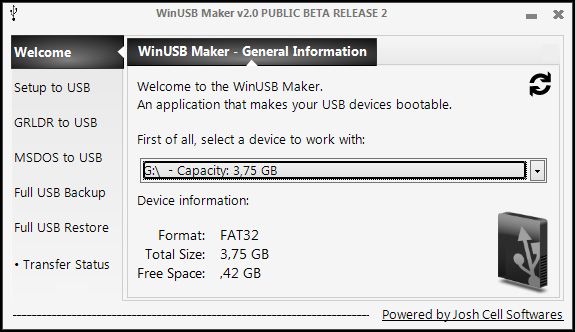
Passo 3: Posteriormente selecione a opção “Setup to USB” de entre as opções do menu situado no lado esquerdo do aplicativo.
Passo 4: Uma vez escolhida a opção anterior tem que configurar o processo de criação da pen. Se o seu PC já tiver uns anos, e sobretudo quiser instalar o Windows 8 numa máquina que apenas suporte uma versão de 32 bits do Windows, pode ser aconselhável selecionar a opção “I want to use the old fat 32 filesystem for more compability”. Caso contrário, apenas vai precisar de selecionar a opção “I want to work with an ISO image file”.
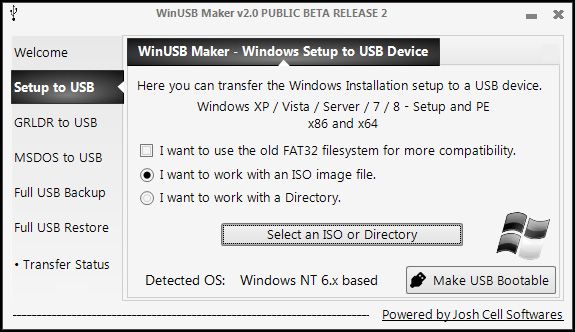
Passo 5: Finalmente, escolha o ficheiro ISO correspondente ao Windows 8, através da opção “Select an ISO or Directory”. Assim que encontrar a ISO correcta, clique no botão “Make USB Bootable“.
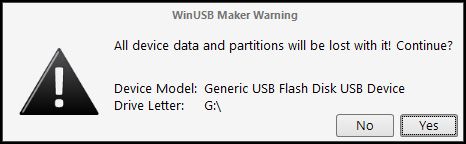
Passo 6: Caso tenha dados na sua pen o programa vai avisá-lo que todos os dados que lá tem e partições vão ser perdidas e se mesmo assim deseja continuar. Pressione o botão “Yes” para dar início ao processo.
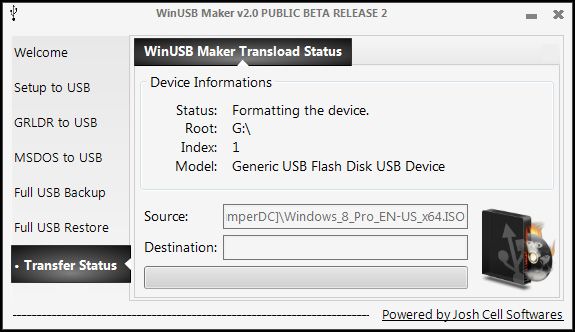
E é tudo! A ferramenta agora vai formatar a pen USB e copiar todos os arquivos/ficheiros de instalação do Windows para ela e torná-la inicializável. Assim que o processo termine, pode conectar a sua pen/disco à porta USB do sistema onde pretende proceder à instalação. Assim que arrancar com o computador destino da instalação selecione a unidade removível correspondente à pen USB, como a sua preferência no menu de arranque de dispositivos pertencente À sua BIOS. A tecla para invocar este menu depende de fabricante para fabricante de PC. Por essa razão proceda ao manual do seu PC para saber qual é a tecla que deve pressionar no inicio de arranque do seu PC. Caso tenha selecionado a tecla correta, um menu parecido com o que apresentamos de seguida vai aparecer.
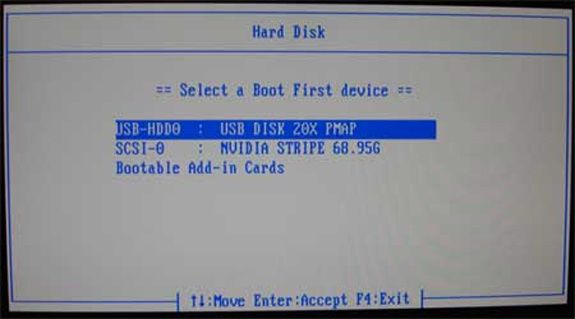
A partir de agora apenas precisa de escolher o dispositivo/letra que designa de forma correcta o dispositivo USB e carregar em Enter para proceder com os passos necessários à instalação do Windows 8. Como vê, processo mais simples do que este não existe.
Site Oficial: WinUSB Maker
Licença: Freeware
Sistema Operacional/Operativo: Windows XP/Server/Vista/7/8 (32 e 64 bits)
Download: WinUSB Maker 2.0




Comentários