As definições do Android merecem alguns minutos de atenção quando configura um smartphone novo. Muitas opções importantes ficam ativadas por predefinição, mas outras dependem da versão do sistema, do fabricante ou das escolhas feitas durante a configuração inicial.
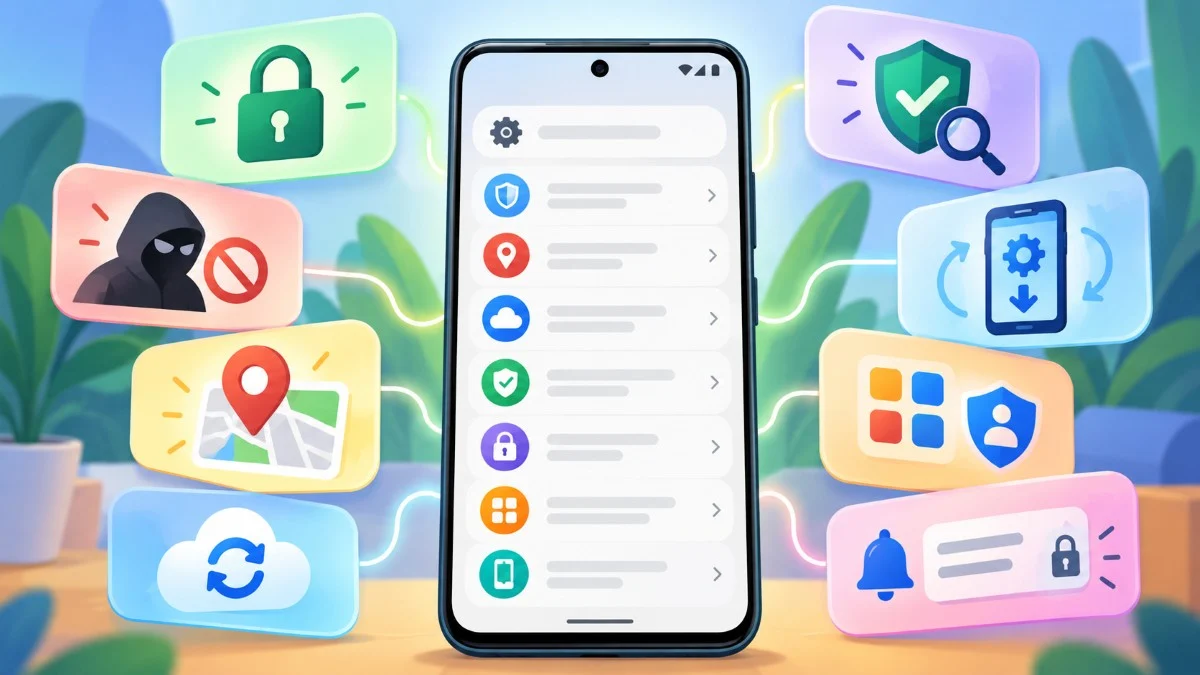
Rever segurança, cópias de segurança, permissões, localização do dispositivo e notificações pode evitar problemas mais tarde. Não é necessário alterar dezenas de opções. Estas sete definições são um bom ponto de partida.
Definições do Android que deve verificar primeiro
O Android concentra atualmente grande parte das opções relacionadas com proteção do dispositivo numa área dedicada a segurança e privacidade. A Google explica que este painel permite verificar alertas, atualizações, permissões, proteção de aplicações e localização do dispositivo nas suas orientações sobre segurança e privacidade no Android.
Os nomes exatos dos menus podem variar entre marcas como Samsung, Xiaomi, Motorola, OnePlus ou Honor, mas as funções principais estão presentes na maioria dos smartphones Android recentes.
1. Confirme o bloqueio de ecrã
A primeira definição a verificar é também uma das mais importantes.
Configure um PIN, palavra-passe ou padrão e associe, se pretender, impressão digital ou reconhecimento facial. O bloqueio de ecrã protege o acesso ao dispositivo e também serve de base para outras funções de segurança.
A Google explica como configurar estes mecanismos no seu guia sobre bloqueio de ecrã no Android.
Um PIN demasiado simples reduz essa proteção. Evite sequências previsíveis ou códigos facilmente associados a datas pessoais.
2. Ative a proteção contra roubo
As versões recentes do Android incluem várias funções destinadas a limitar o acesso ao smartphone depois de um roubo.
Entre elas estão o Bloqueio por deteção de roubo, o Bloqueio do dispositivo offline e o Bloqueio por falha na autenticação. A disponibilidade varia consoante a versão do Android e o equipamento.
O Bloqueio por deteção de roubo utiliza sinais do dispositivo para identificar movimentos compatíveis com um roubo e pode bloquear automaticamente o ecrã. A Google detalha estas opções no seu guia sobre proteção de dados pessoais contra roubo.
Num smartphone compatível, abra Definições > Google > Todos os serviços > Proteção contra roubo e confirme o estado destas funções.
3. Confirme se o Localizador está ativo
Perder um smartphone não significa necessariamente perder o controlo sobre ele.
O serviço Localizador da Google permite encontrar um dispositivo, protegê-lo, marcá-lo como perdido ou apagar os dados remotamente em determinadas condições.
Segundo a Google, o Localizador fica normalmente ativo quando uma Conta Google é adicionada ao equipamento. Ainda assim, convém confirmar a configuração antes de precisar dela. As opções disponíveis estão explicadas na documentação sobre como localizar um dispositivo Android perdido.
Verifique também se a localização está ativa e se a conta correta está associada ao dispositivo.
Esta é uma daquelas definições que parece pouco importante até ao momento em que o telemóvel desaparece.
4. Verifique as cópias de segurança
Um smartphone novo pode conter rapidamente fotografias, contactos, mensagens, configurações e outros dados difíceis de recuperar.
O Android permite guardar uma cópia de segurança de vários dados e definições na Conta Google. Essa cópia pode ser utilizada posteriormente para restaurar informação no mesmo equipamento ou noutro dispositivo Android compatível.
A Google explica quais os dados abrangidos e como funciona este processo no seu guia sobre cópias de segurança e restauro no Android.
Abra as definições de cópia de segurança e confirme quais os elementos abrangidos. Não assuma que todos os ficheiros e todas as aplicações são tratados da mesma forma.
Fotografias e vídeos, por exemplo, podem depender das definições específicas do Google Photos ou de outro serviço cloud escolhido pelo utilizador.
5. Reveja as permissões das aplicações
Durante a configuração inicial e nos primeiros dias de utilização é fácil aceitar permissões sem avaliar se são realmente necessárias.
Câmara, microfone, localização, contactos e ficheiros são exemplos de dados aos quais uma aplicação pode pedir acesso.
O Painel de privacidade do Android permite consultar quais as aplicações que utilizaram determinadas permissões e alterar esses acessos. A Google explica como funciona esta área nas suas orientações sobre privacidade e permissões.
Uma aplicação de navegação pode precisar da localização. Uma aplicação simples de calculadora, em princípio, não terá a mesma justificação.
O TecheNet já analisou esta questão no artigo sobre os riscos das permissões concedidas a aplicações no smartphone, onde explicámos por que razão acessos ao microfone, localização ou serviços de acessibilidade merecem atenção especial.
6. Reveja o conteúdo mostrado no ecrã bloqueado
As notificações podem revelar mais informação do que parece.
Mensagens, códigos, nomes de contactos, assuntos de e-mail ou alertas de aplicações podem aparecer no ecrã mesmo quando o smartphone está bloqueado.
O Android permite controlar a quantidade de informação apresentada nas notificações do ecrã de bloqueio. Esta definição encontra-se normalmente na área de notificações ou de segurança e privacidade, embora o caminho varie entre fabricantes.
Num telemóvel de trabalho ou num dispositivo que utiliza frequentemente em espaços públicos, faz sentido ocultar conteúdo sensível até ao desbloqueio.
Não é apenas uma questão de privacidade. Uma notificação pode expor informação suficiente para facilitar engenharia social ou revelar dados pessoais sem que alguém tenha de desbloquear o equipamento.
7. Confirme Play Protect e atualizações de segurança
O Google Play Protect analisa aplicações e o dispositivo à procura de comportamentos potencialmente perigosos.
A Google indica que o serviço verifica aplicações antes da instalação através da Play Store, analisa aplicações provenientes de outras fontes e pode avisar, desativar ou remover software prejudicial. Estas funções estão descritas na documentação sobre Google Play Protect.
A opção está normalmente ativa por predefinição, mas vale a pena confirmar o seu estado num equipamento novo.
Faça o mesmo com as atualizações do sistema e de segurança.
Um smartphone acabado de sair da caixa pode ter sido fabricado meses antes e chegar ao utilizador com atualizações pendentes. Instalar essas correções antes de configurar aplicações sensíveis reduz a exposição a vulnerabilidades já corrigidas pelo fabricante.
Não é necessário alterar tudo
Um smartphone Android atual tem centenas de definições e muitas funcionam corretamente com os valores predefinidos.
O objetivo não é modificar opções sem necessidade, mas confirmar que as funções essenciais de segurança, privacidade e recuperação estão configuradas de acordo com a forma como utiliza o smartphone.
Estas definições do Android demoram poucos minutos a rever e podem evitar problemas muito mais difíceis de resolver mais tarde.
Outros artigos interessantes: