Os computadores da Apple sempre foram reconhecidos como sendo máquinas extremamente eficientes, especialmente no que respeita ao seu nível de produtividade. No entanto, também o teu Mac pode acabar por sofrer de falta de memória RAM em algumas situações, especialmente quando já tens muitas aplicações em constante funcionamento.
É uma das situações mais frustrantes, quando tentas utilizar uma aplicação e recebes a notificação de que não tens memória suficiente disponível. Mesmo em Macs topo de gama, que chegam equipados com mais memória RAM, podes eventualmente enfrentar estas dificuldades. No entanto, não há motivos para desespero, especialmente quando já existem várias ferramentas para te ajudar a gerir o teu computador.
Para um acesso facilitado a todas as ferramentas de gestão e manutenção que podes vir a precisar, o serviço de subscrição Setapp pode ser a alternativa perfeita, colocando à disposição um vasto portefólio de aplicações que te ajudam a correr o Mac no máximo nível de desempenho.
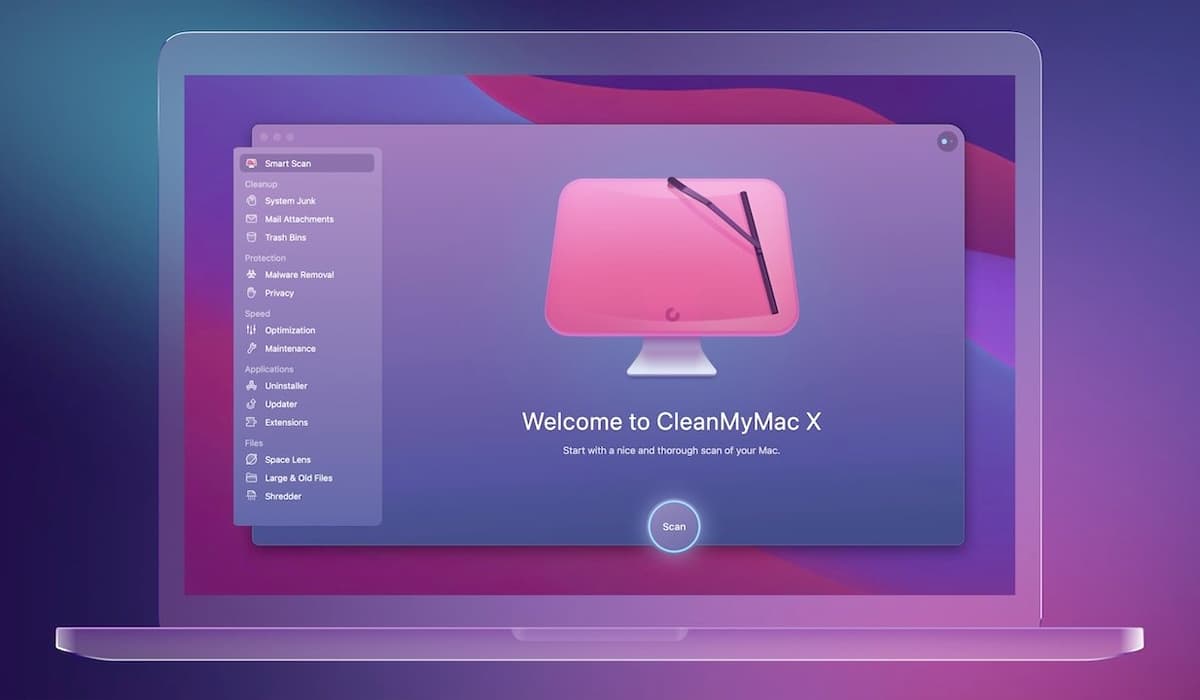
Se estás a tentar perceber como limpar memoria ram no teu Mac da forma mais eficaz possível, a CleanMyMac X poderá ser a melhor ferramenta para automatizar o processo.
Como reduzir manualmente o consumo de RAM no Mac
Se não quiseres recorrer a uma aplicação de terceiros para gerir o consumo de RAM no teu Mac, também o poderás fazer de forma manual. No entanto, não há dúvida que ainda que eficaz, está longe de ser a forma mais prática de o fazer.
Para começares a limpar a memória em utilização do teu computador basta seguires estes passos:
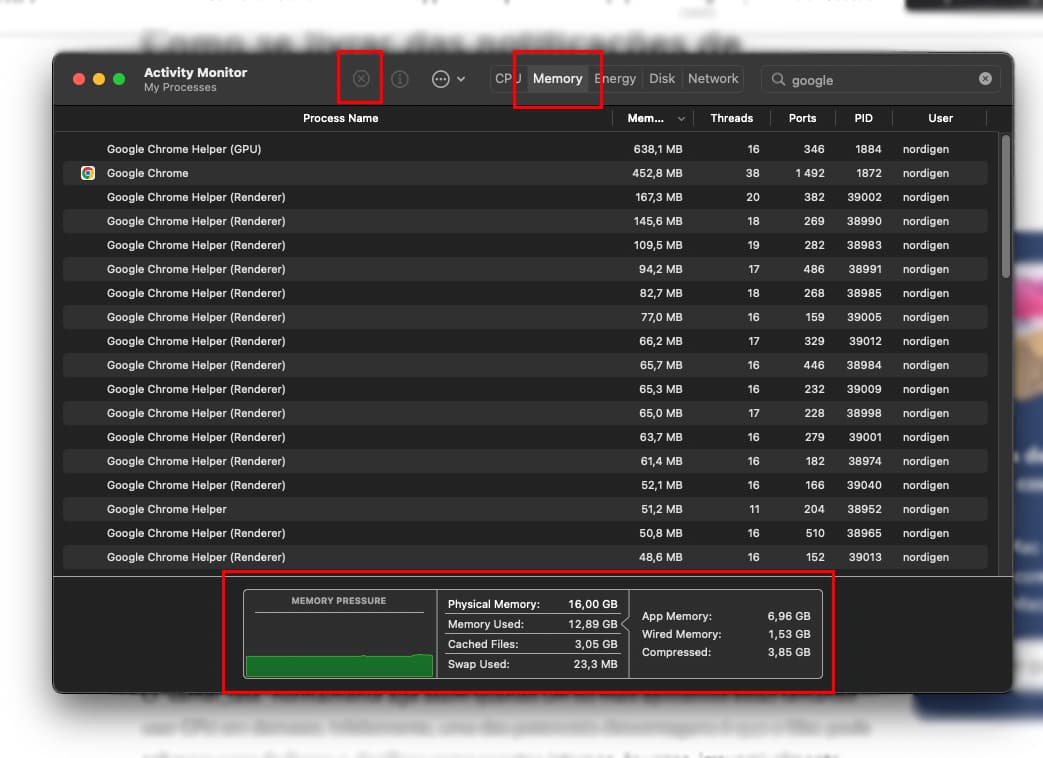
- Através da ferramenta Spotlight (cmd+espaço) pesquisa por “Monitor de Atividade”;
- Após abrires a aplicação serás presenteado com uma lista de todos os processos a correr no teu Mac;
- No topo da janela seleciona a opção “Memória”;
- Podes rapidamente ver no fundo da janela o estado geral do consumo de memória e quanta RAM tens disponível;
- Para terminar um dos processos para libertar memória, basta selecionar o desejado e clicar no botão com uma cruz no topo da janela.
No entanto, é importante realçar que por vezes o encerramento de processos pode resultar no mau funcionamento da aplicação em questão. Por exemplo, se utilizas o Google Chrome é natural que encontres dezenas de processos no Monitor de Atividade. No entanto, quando são terminados os processos o provável é que abas abertas sejam corrompidas, ou extensões deixem de funcionar.
CleanMyMac X ajuda-te a gerir a memória RAM com um só clique
No caso desta ferramenta, vais conseguir facilmente acompanhar o estado geral do teu Mac através da barra de menus, assim como libertar memória RAM com um só clique. Por exemplo, se vires que a utilização de memória está no limite, basta clicar no botão “Free up” na secção de memória para limpar processos desnecessários.
Geralmente, este processo não resulta em qualquer aplicação fechada ou corrompida.
Google Chrome pode ser o teu “bicho-papão” no que respeita ao consumo de memória
Melhor do que libertar memória no teu Mac, só mesmo conseguir que a memória não seja utilizada em primeiro lugar. Caso utilizes o Google Chrome como navegador principal, o mais provável é que esteja no topo da lista das aplicações que mais RAM consomem.
Aqui fica uma dica que te vai ajudar a reduzir consideravelmente o volume de memória utilizada pelo Google Chrome, mas é importante realçar que tem uma face negativa. Apesar de reduzir o nível de consumo, esta opção poderá tornar a experiência de utilização um pouco menos suave:
- Abre as definições do Google Chrome;
- Acede à aba “Advanced”;
- Abre a secção “System”;
- Desativa a opção “Use hardware acceleration when available”.
Outro hábito que deves adquirir é o de manter o teu ambiente de trabalho organizado e o mais limpo possível. Tal como acontece em computadores Windows, também no teu Mac é importante manter esta área o mais limpa possível. Organizar os teus ficheiros em pastas acaba por consumir muito menos RAM do que quando o fazes na área de trabalho.
Podes sempre adotar a utilização de etiquetas coloridas para ganhar acesso facilitado às pastas mais importantes para ti. Desta forma poderá mesmo tornar-se muito mais prático e produtivo quando procuras por um documento ou imagem.
Por fim, quer decidas realizar esta limpeza manualmente ou por um aplicativo desenvolvido por terceiros, existe um ponto comum nos dois métodos que não deves descurar: sessões de otimização regulares. Ao longo do tempo torna-se muito fácil acumular aplicações e ficheiros que simplesmente não são necessários na tua máquina, e o acumular de “lixo” pode afetar consideravelmente o nível de performance do teu Mac.
Segue toda a atualidade tecnológica no TecheNet através do Google News. Todas as novidades em tempo real e sem atrasos!
Outros artigos interessantes: