TecheNet
  • Mobile
    • APPLE
    • APPS
    • GOOGLE
    • HUAWEI
    • ONEPLUS
    • SAMSUNG
    • XIAOMI
  • Tech
    • AUTOMÓVEIS
    • MOBILIDADE ELÉTRICA
    • IMAGEM & SOM
    • ENTREVISTAS
  • Gaming
  • IA
  • Opinião
  • Segurança
  • Negócios
    • EMPRESAS
    • CRIPTOMOEDAS
    • MARKETING
  • Mais
    • ARTE E CULTURA
    • DICAS
    • LIFESTYLE
    • DIREITOS COM CAUSA
    • INTERNET
    • GUIAS
    • PROMOÇÕES
    • REVIEWS
    • SUSTENTABILIDADE
    • TUTORIAIS
Sem resultados
Ver todos os resultados
TecheNet
Sem resultados
Ver todos os resultados

Tutorial: Como utilizar o WhatsApp através do seu computador

Vitor Urbano por Vitor Urbano
04/03/2015
Em Mobile

No inicio deste ano existiam já mais de 700 milhões de utilizadores a usufruírem do serviço WhatsApp. Se é um dos utilizadores que desconhece este serviço, o WhatsApp permite enviar e receber mensagens instantâneas entre dois utilizadores ou grupos utilizando o seu serviço de dados móveis ou ligação Wi-Fi.

Até há bem pouco tempo este serviço era exclusivo para dispositivos móveis através da sua aplicação (disponível para todos os sistemas operativos móveis) mas, a equipa do WhatsApp lançou agora uma nova funcionalidade chamada WhatsApp Web para que possa utilizar também este serviço directamente no seu computador através do browser Google Chrome, Opera e Firefox.

Esta é uma funcionalidade extremamente útil que irá facilitar conversas mais elaboradas que por vezes poderiam ser mais complicadas através do seu smartphone e também deixa de obrigar a uma atenção constante ao seu smartphone enquanto utiliza o seu computador.

Para começar a utilizar esta nova funcionalidade apenas necessita de utilizar o seu smartphone para activar a sua conta no WhatsApp Web e estará de imediato pronto para falar com todos os seus contactos directamente do seu browser.
Step11

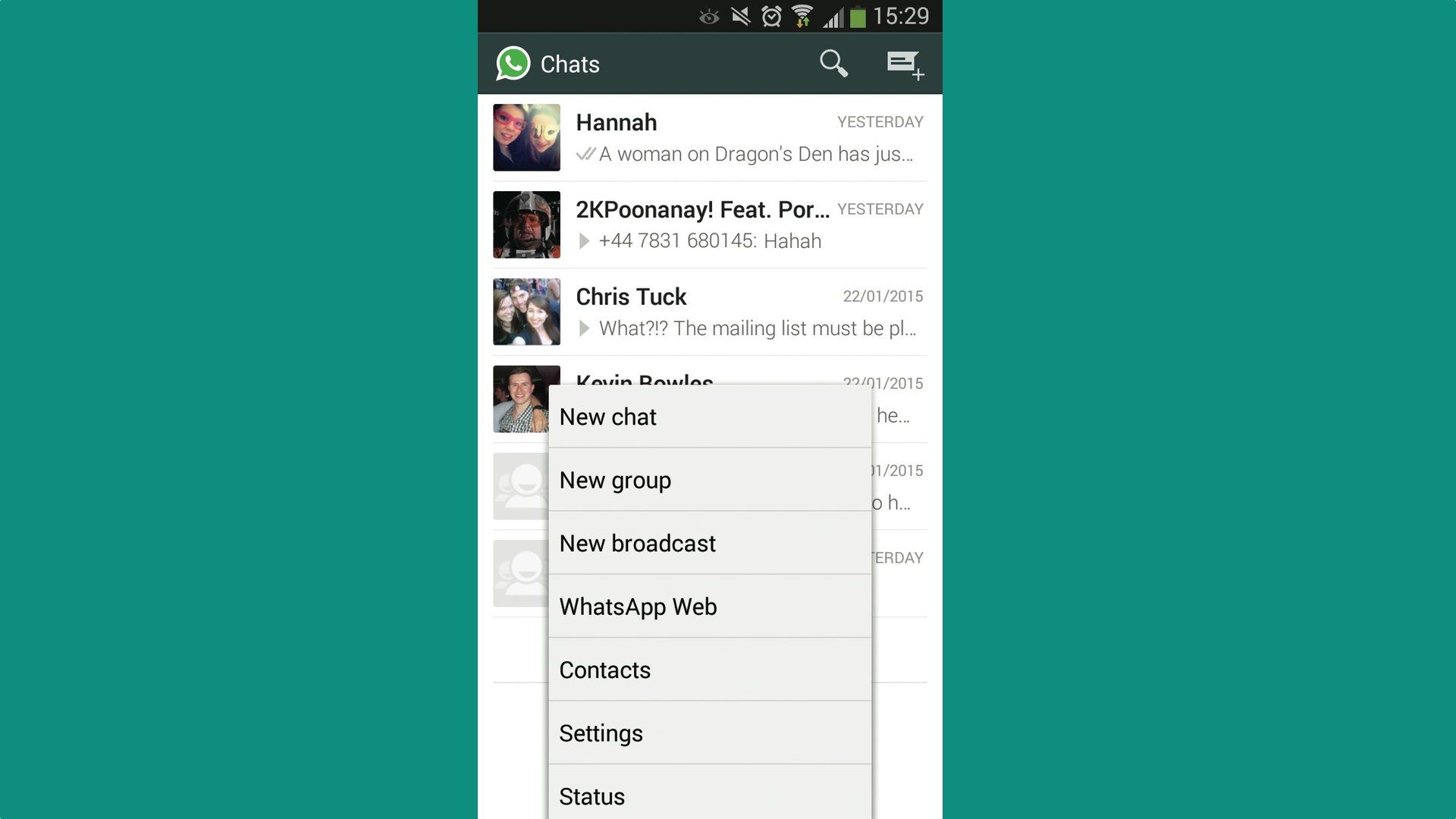
1. Abrir a aplicação WhatsApp no smartphone

Faça o download da versão mais recente do WhatsApp no seu smartphone ou tablet para obter a opção WhatsApp Web. Dentro da aplicação, abra o seu menu e clique na opção WhatsApp Web.
Step2

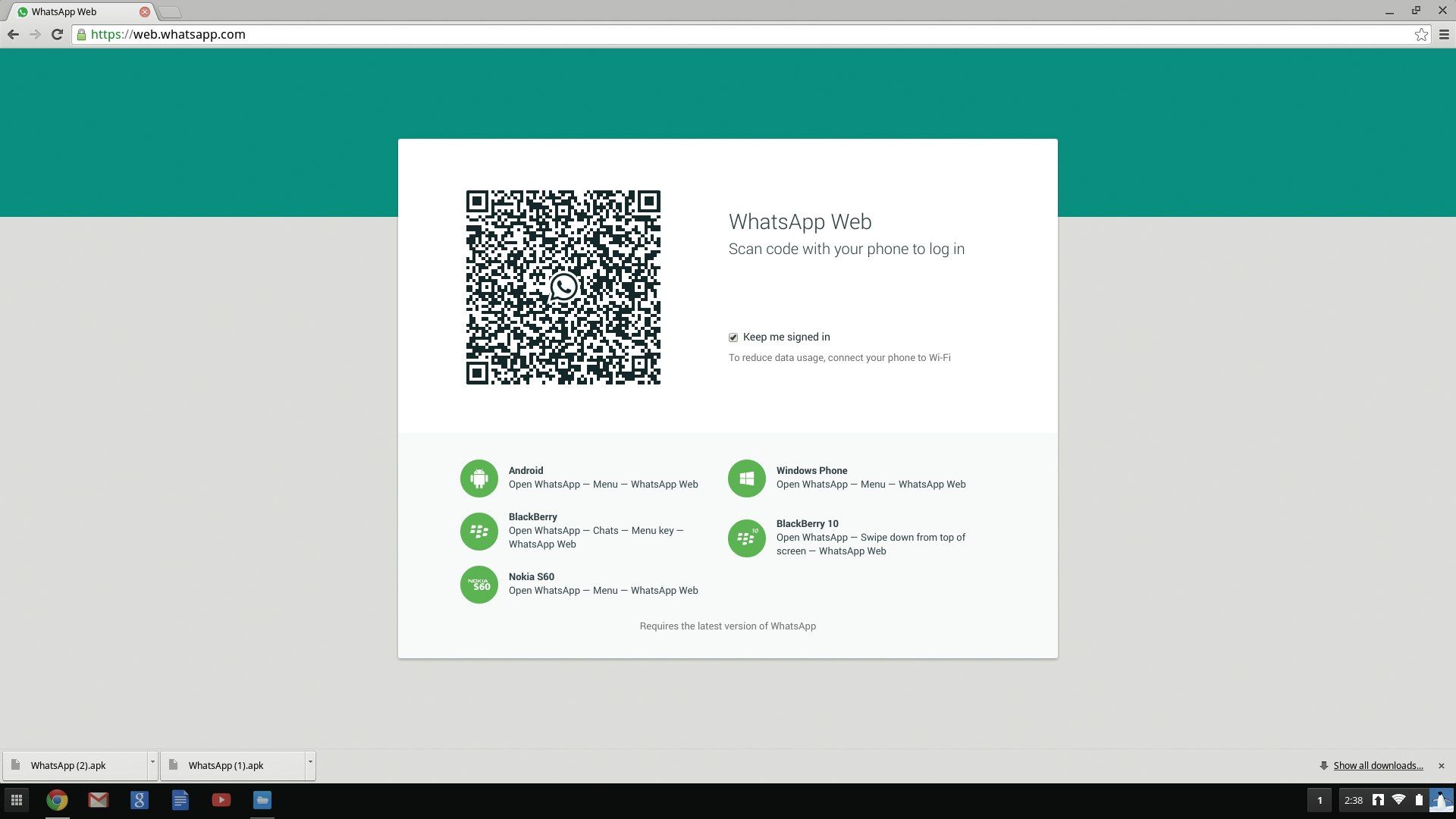
2. Aceda à página no seu browser

No seu browser (Chrome, Opera ou Firefox) aceda à página WhatsApp Web, onde lhe será apresentado um código QR. Depois bastará apontar a câmara do seu dispositivo para este código QR até que a aplicação reconheça e active a ligação.
Step3

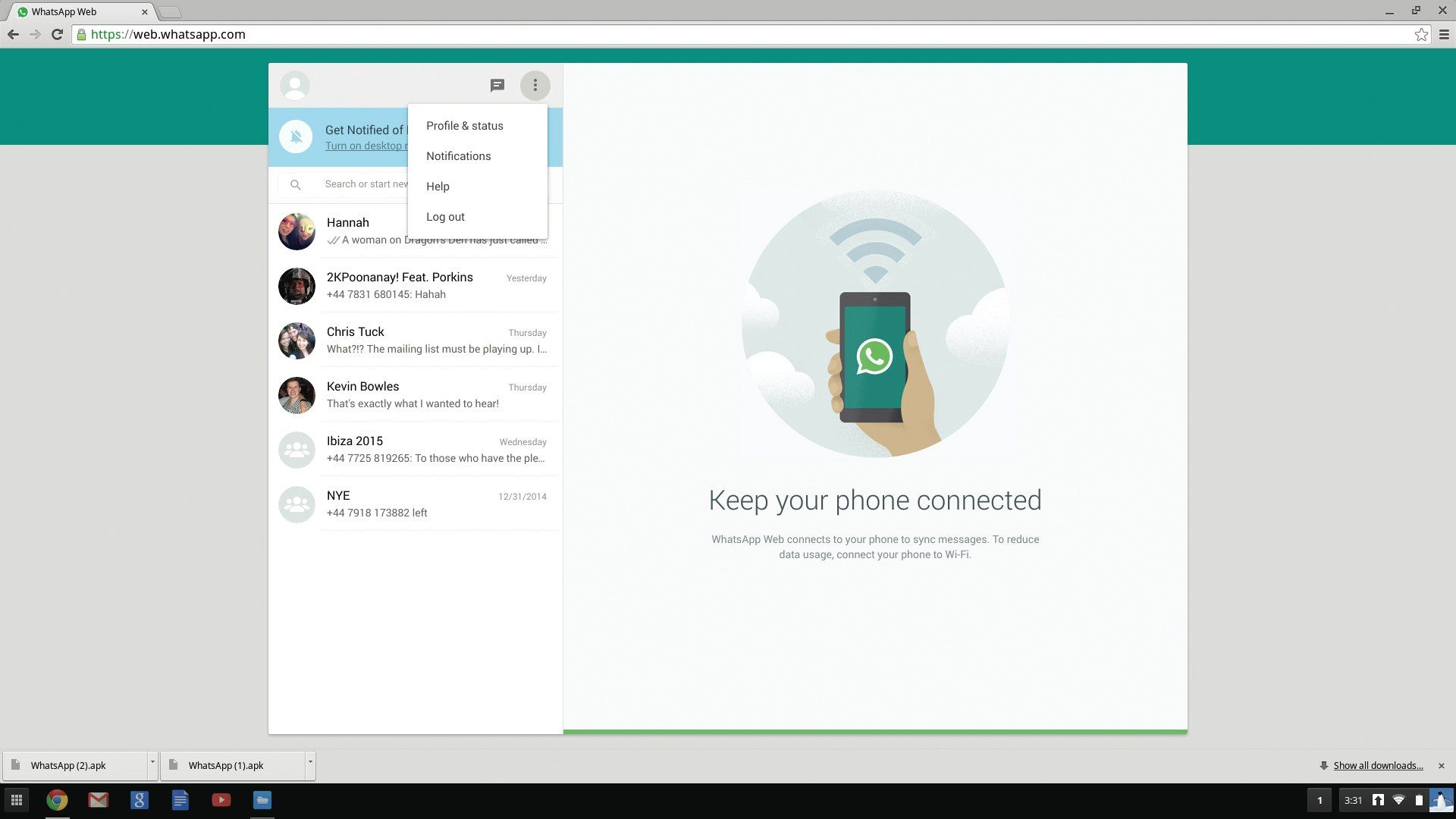
3. Utilize o WhatsApp Web

O WhatsApp Web deverá aparecer de imediato no seu browser, carregando todas as conversas activas apresentado-as no painel localizado no lado esquerdo da janela do seu browser. Deverá ter em consideração que este serviço irá continuar a utilizar os dados móveis do seu telefone caso não tenha uma ligação Wi-Fi activa.

Tags: AndroidChromefirefoxiOSOperatutorialWhatsappWhatsApp WebWindows Phone
PartilhaTweetEnvia
Vitor Urbano

Vitor Urbano

Frequentou a licenciatura de Desporto em Setúbal e atualmente reside na Letónia. Apaixonado por novas tecnologias e fã do "pequeno" Android desde 2009.

Artigos relacionados

Samsung ecrã segurança
Samsung

Galaxy S26: Samsung revela ecrã que esconde o teu PIN de quem está ao lado

28/01/2026
Android segurança
Android

Google reforça segurança: Android 16 ganha ‘bloqueio inteligente’ contra ladrões

28/01/2026
Xiaomi su7 ultra: supercarro elétrico chega ao gran turismo 7
Xiaomi

Xiaomi SU7 Ultra: supercarro elétrico chega ao Gran Turismo 7

28/01/2026
Samsung galaxy s26 ecrã
Samsung

Galaxy S26 Ultra: Samsung revela ecrã que “esconde” mensagens de quem está ao lado

28/01/2026
Huawei mate 80 pro max
Huawei

Huawei Mate 80 Pro Max coroado como o smartphone mais inteligente em cenários de IA

28/01/2026
Oppo a6 pro 5g
OPPO

OPPO A6 Pro 5G chega a Portugal com foco na durabilidade

28/01/2026

Comentários

Últimas notícias

Samsung ecrã segurança

Galaxy S26: Samsung revela ecrã que esconde o teu PIN de quem está ao lado

28/01/2026
Android segurança

Google reforça segurança: Android 16 ganha ‘bloqueio inteligente’ contra ladrões

28/01/2026
Razer synapse web beta

Razer Synapse Web: configura o teu rato e teclado no browser sem instalar nada

28/01/2026
QNAP

Tim Cook fala com Trump após mortes do ICE: “É tempo de desescalada”

Xiaomi SU7 Ultra: supercarro elétrico chega ao Gran Turismo 7

Galaxy S26 Ultra: Samsung revela ecrã que “esconde” mensagens de quem está ao lado

Excel ganha ‘Agente’ de IA no Windows e novas funções de texto em janeiro

Risco interno em cibersegurança: perdas de dados em 77% das empresas

Huawei Mate 80 Pro Max coroado como o smartphone mais inteligente em cenários de IA

OPPO A6 Pro 5G chega a Portugal com foco na durabilidade

Huawei Watch GT 6 Pro ganha edição Honma com IA para golfistas exigentes

Relatório Adyen e BCG: tesouraria fragmentada tornou-se um ponto de bloqueio

Aluminium OS: Google deixa escapar o futuro do Android no PC

Alerta Google Pixel: atualização de janeiro mata Wi-Fi e Bluetooth

WhatsApp lança ‘Modo Bloqueio’ para travar ciberataques sofisticados

Toyota levanta o véu sobre novo SUV elétrico de 3 filas: o Highlander EV está a chegar?

Apple cede à pressão: preço da memória do iPhone dispara 100% em 2026

Tesla afunda na Europa enquanto os elétricos batem a gasolina pela primeira vez

14 gadgets que transformam o caos das viagens de trabalho em produtividade pura

Sem disco no dia 1: GTA 6 pode chegar apenas em digital para travar fugas

Techenet LOGO
  • Quem somos
  • Fale connosco, envie a sua pergunta aqui
  • Termos e condições
  • Política de comentários
  • Política de Privacidade
  • Política de Cookies
Sem resultados
Ver todos os resultados
  • Mobile
    • APPLE
    • APPS
    • GOOGLE
    • HUAWEI
    • ONEPLUS
    • SAMSUNG
    • XIAOMI
  • Tech
    • AUTOMÓVEIS
    • MOBILIDADE ELÉTRICA
    • IMAGEM & SOM
    • ENTREVISTAS
  • Gaming
  • IA
  • Opinião
  • Segurança
  • Negócios
    • EMPRESAS
    • CRIPTOMOEDAS
    • MARKETING
  • Mais
    • ARTE E CULTURA
    • DICAS
    • LIFESTYLE
    • DIREITOS COM CAUSA
    • INTERNET
    • GUIAS
    • PROMOÇÕES
    • REVIEWS
    • SUSTENTABILIDADE
    • TUTORIAIS

© 2026 JNews - Premium WordPress news & magazine theme by Jegtheme.