TecheNet
  • Mobile
    • APPLE
    • APPS
    • GOOGLE
    • HUAWEI
    • ONEPLUS
    • SAMSUNG
    • XIAOMI
  • Tech
    • AUTOMÓVEIS
    • MOBILIDADE ELÉTRICA
    • IMAGEM & SOM
    • ENTREVISTAS
  • Gaming
  • IA
  • Opinião
  • Segurança
  • Negócios
    • EMPRESAS
    • CRIPTOMOEDAS
    • MARKETING
  • Mais
    • ARTE E CULTURA
    • DICAS
    • LIFESTYLE
    • DIREITOS COM CAUSA
    • INTERNET
    • GUIAS
    • PROMOÇÕES
    • REVIEWS
    • SUSTENTABILIDADE
    • TUTORIAIS
Sem resultados
Ver todos os resultados
TecheNet
Sem resultados
Ver todos os resultados

DICA. É fácil mudar senha WiFi dos router TP-Link!

Vitor Urbano por Vitor Urbano
08/07/2018 - Atualizado a 07/03/2019
Em Tutoriais, TP-Link

Se compraste recentemente um roteador / router TP-Link e não sabes bem como o configurar, não te preocupes porque aqui vais ficar a saber como realizar cada etapa! Se estás à procura de um novo router, podes ter a certeza que os da TP-Link oferecem uma excelente relação preço/qualidade.


– Análise: Xiaomi Mi Band 3, a rainha das smartbands budget! –

Através do simples passos que vais poder seguir em baixo, vais conseguir de forma fácil e rápida configurar toda a rede WiFi da tua casa, alterando o seu nome e senha de forma a que se torna mais segura e fácil de lembrar. Terás duas opções para realizar todo o processo, através do teu browser / navegador ou através da aplicação móvel.

Vou indicar todo o processo indicando os endereços mais usuais, mas estes poderão variar de modelo para modelo, vais poder conferir todos os dados através do autocolante que está na traseira do teu router.

Configurar nome/senha WiFi no router TP-Link através do navegador

1 |O primeiro passo é aceder ao site de controlo do teu router que normalmente pode ser acedido através do endereço de IP 192.168.1.1, deves colocar este endereço directamente na barra de navegação do teu navegador. No caso de não funcionar poderás também tentar a variação 192.168.0.1 ou verificar rapidamente no tal autocolante que está na traseira do teu router.

2 |Assim que ganhares acesso à página vais precisar de preencher os dados de login e senha. Por padrão a combinação é bem simples, sendo apenas admin/admin. Mais uma vez, estas informações podem variar de modelo para modelo, mas toda a informação vai estar presente no autocolante referido anteriormente. É importante que te lembres de alterar estes dados após terminares toda a configuração.

3 |Já deves ter entrado na página principal de controle do teu router. Caso tenhas o idioma em Português deves aceder no menu de navegação posicionado à esquerda à aba “Passo a passo” ou “Quick Setup” caso tenhas em inglês.


4 |Depois de clicares em “Avançar”, vais ser apresentado com algumas opções para a configuração da tua rede WiFi.

5 |No tipo de conexão WAN deves deixar a opção “Detectar”, na opção Clonar Mac deves selecionar “Não”.

6 |Na altura de configurar a rede WiFi concretamente deves deixar tudo preenchido da seguinte forma:

  1. Nome da Rede Wireless, é onde vais colocar o nome que desejas dar à tua rede WiFi
  2. Canal, preferencialmente deverás deixar como “automático”
  3. Segurança, deves selecionar a opção “WPA-PSK/WPA2-PSK“
  4. Senha, é onde vais colocar a senha que desejas utilizar para aceder à tua rede WiFi

7 |Depois de terminados estes passos de configuração vais precisar de clicar em “Avançar” e depois “Reiniciar” para que todos os dados sejam gravados e o roteador / router TP-Link possa fazer reboot. Durante este processo deixa a janela do navegador aberta até que o processo termine.

8 |Já está tudo pronto! Podes agora ligar-te à tua rede WiFi com a senha que escolheste em todos os teus computadores e gadgets.

Todas as restantes configurações adicionais que possas querer fazer no teu router TP-Link deverão ser feitas através do acesso ao mesmo endereço de IP que utilizas-te no primeiro passo. Entre as funcionalidades mais básicas poderás alterar o nome de utilizador e password de acesso ao teu roteador e verificar quais os dispositivos ligados à tua rede WiFi.

Configurar nome/senha WiFi no router TP-Link através da aplicação móvel
Router tp-link roteador - techenet

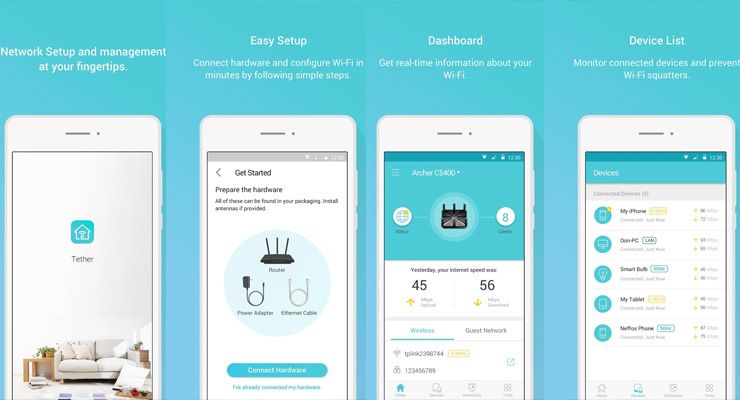
Este segundo método não tem muito que explicar, sendo sem qualquer dúvida a forma mais rápida e prática de realizar todo o processo. No teu smartphone vais apenas precisar de fazer o download da aplicação da TP-Link chamada “Tether”. Depois de instalar a aplicação no teu Android ou iPhone, apenas vais precisar de seguir todos os passos apresentados na aplicação para realizar todas as configurações desejadas.

No entanto, esta aplicação é apenas compatível com os modelos mais recentes de routers TP-Link, podes ver a lista completa de roteadores compatíveis com a aplicação no site oficial da empresa.

Tags: configurarroteadorroutersenha wifitp-linktutorialWiFi
PartilhaTweetEnvia
Vitor Urbano

Vitor Urbano

Frequentou a licenciatura de Desporto em Setúbal e atualmente reside na Letónia. Apaixonado por novas tecnologias e fã do "pequeno" Android desde 2009.

Artigos relacionados

Sugestões de prendas tecnológicas da tp-link para o dia dos namorados
Gadgets

Sugestões de prendas tecnológicas da TP-Link para o Dia dos Namorados

07/02/2026
Archer nx210: router 5g e wi-fi 6 da tp-link
TP-Link

Archer NX210: router 5G e Wi-Fi 6 da TP-Link chega a Portugal

15/10/2025
Wifi 8: tp-link realiza primeira transmissão de dados
Tecnologia

WiFi 8: TP-Link realiza primeira transmissão de dados

14/10/2025
Omada central da tp-link
TP-Link

Omada Central da TP-Link já chegou a Portugal

29/09/2025
Tapo s112 da tp-link chega a portugal com suporte matter
TP-Link

Tapo S112 da TP-Link chega a Portugal com suporte Matter

23/09/2025
Tp-link deco x50-outdoor melhora wi-fi exterior
TP-Link

TP-Link Deco X50-Outdoor melhora Wi-Fi exterior

28/11/2024

Comentários

Últimas notícias

Huawei vision smart tv 6

Huawei Vision Smart TV 6: o novo ecrã que se funde com a tua sala

12/03/2026
Xiaomi book pro 14 (2)

Xiaomi quebra jejum de três anos com novo Xiaomi Book Pro 14

12/03/2026
Google play store - trials

Google Play permite testar jogos pagos antes da compra

12/03/2026
QNAP

Análise ao Logitech MX Master 4: o Porsche 911 dos ratos de trabalho

Série Galaxy S26 e série Galaxy Buds4 já à venda em Portugal

Vivo X300s chega com bateria gigante e sensor ultrassónico

NordVPN Dark Web Monitor Pro agora deteta números de telemóvel expostos na dark web

Huawei Nova 15 supera os 2 milhões de unidades vendidas

QNAP lança NAS TS-h1077AFU com 10 baías SATA SSD e ZFS

Galaxy S26 Ultra: o que a Samsung esconde no interior do flagship

Poco confirma baterias gigantes para os novos X8 Pro e Pro Max

QNAP obtém Certificate of Completion após auditoria da Viettel Cyber Security

iPhone Fold: o dobrável da Apple terá interface de iPad

Meta reforça segurança no Facebook, WhatsApp e Messenger

Fortnite vai ficar mais caro: tudo o que muda no preço dos V-Bucks

OnePlus prepara o regresso dos tablets compactos e potentes

Ghost of Yōtei Legends já está disponível: o modo cooperativo gratuito que transforma Yōtei numa lenda

O fim do vinco nos dobráveis? A Oppo usou lasers para o conseguir

AOC 16T20E2: segundo ecrã portátil Full HD por apenas 99 € já disponível em Portugal

Samsung Galaxy A57 surge antes do tempo em loja europeia

Techenet LOGO
  • Quem somos
  • Fale connosco, envie a sua pergunta aqui
  • Termos e condições
  • Política de comentários
  • Política de Privacidade
  • Política de Cookies
Sem resultados
Ver todos os resultados
  • Mobile
    • APPLE
    • APPS
    • GOOGLE
    • HUAWEI
    • ONEPLUS
    • SAMSUNG
    • XIAOMI
  • Tech
    • AUTOMÓVEIS
    • MOBILIDADE ELÉTRICA
    • IMAGEM & SOM
    • ENTREVISTAS
  • Gaming
  • IA
  • Opinião
  • Segurança
  • Negócios
    • EMPRESAS
    • CRIPTOMOEDAS
    • MARKETING
  • Mais
    • ARTE E CULTURA
    • DICAS
    • LIFESTYLE
    • DIREITOS COM CAUSA
    • INTERNET
    • GUIAS
    • PROMOÇÕES
    • REVIEWS
    • SUSTENTABILIDADE
    • TUTORIAIS

© 2026 JNews - Premium WordPress news & magazine theme by Jegtheme.