Os utilizadores do Excel enfrentam frequentemente problemas e erros ao abrir ficheiros Excel (XLSX). Alguns erros comuns incluem “O Excel encontrou conteúdo ilegível em <nome do arquivo>”, “O arquivo está corrompido e não pode ser aberto”, “Ocorreu um erro inesperado” e “Foram detectados erros ao salvar <nome do arquivo>”. A principal razão por trás desses erros é a corrupção no arquivo Excel (XLSX).
Assim, se estiver a enfrentar erros semelhantes ou não conseguir abrir o ficheiro Excel, pode reparar o ficheiro para resolver os erros e aceder aos dados do ficheiro Excel. Neste guia, iremos mencionar algumas formas eficazes de reparar ficheiros XLSX e recuperar dados dos mesmos.
Algumas formas simples de reparar ficheiros XLSX e recuperar os dados
Aqui estão algumas formas simples mas eficazes de reparar ficheiros Excel (XLSX) corrompidos e recuperar os dados.
Método 1: Recupere uma versão anterior do ficheiro XLSX
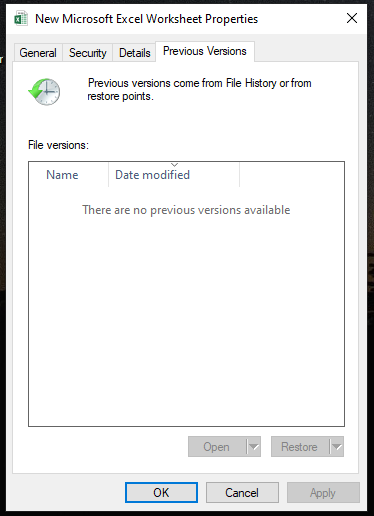
O Histórico de ficheiros é uma funcionalidade incorporada no Windows que cria automaticamente cópias dos seus ficheiros. Pode utilizar esta funcionalidade para recuperar uma versão anterior e saudável do ficheiro XLSX corrompido. No entanto, pode restaurar a versão anterior do ficheiro Excel se esta funcionalidade tiver sido activada previamente. Aqui estão os passos para recuperar ficheiros Excel utilizando o Histórico de Ficheiros:
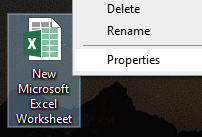
- Navegue até a localização do arquivo XLSX corrompido e clique com o botão direito do mouse no arquivo.
- Clique em Propriedades.
- Vá para o separador Versões anteriores. Verá todas as versões disponíveis do ficheiro.
- Reponha o mais recente.
Método 2: Alterar as definições de cálculo no MS Excel
Sempre que abre um livro de trabalho do Excel, o MS Excel começa a calcular os valores automaticamente. Se estiver a abrir um ficheiro Excel grande que contenha muitas fórmulas, o recálculo dos dados pode demorar muito tempo. Devido a isto, o ficheiro MS Excel pode ficar preso no ecrã de carregamento ou mesmo não abrir. Nesse caso, pode alterar as definições de Cálculo automático para Manual. Eis os passos a seguir:
- Inicie o MS Excel e abra um novo livro de trabalho.
- Clique em Ficheiro e depois em Opções.
- Clique em Fórmulas na janela Opções do Excel.
- Navegue até à secção Opções de cálculo.
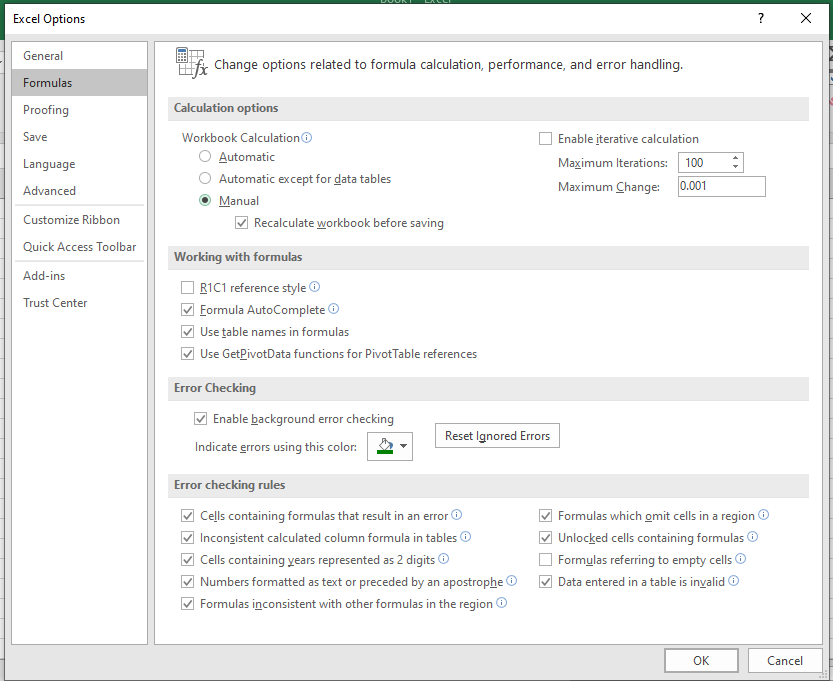
- Seleccione a opção Manual em Cálculo do livro de trabalho.
- Prima OK para aplicar as alterações.
Agora tente abrir o ficheiro Excel problemático. Se não conseguir, siga os próximos métodos.
Método 3: Utilize o utilitário Abrir e Reparar no MS Excel
O MS Excel tem um utilitário de abertura e reparação incorporado para reparar ficheiros Excel corrompidos. Pode utilizar este utilitário para reparar o seu ficheiro Excel (XLSX) corrompido. Aqui estão os passos:
- Inicie o MS Excel.
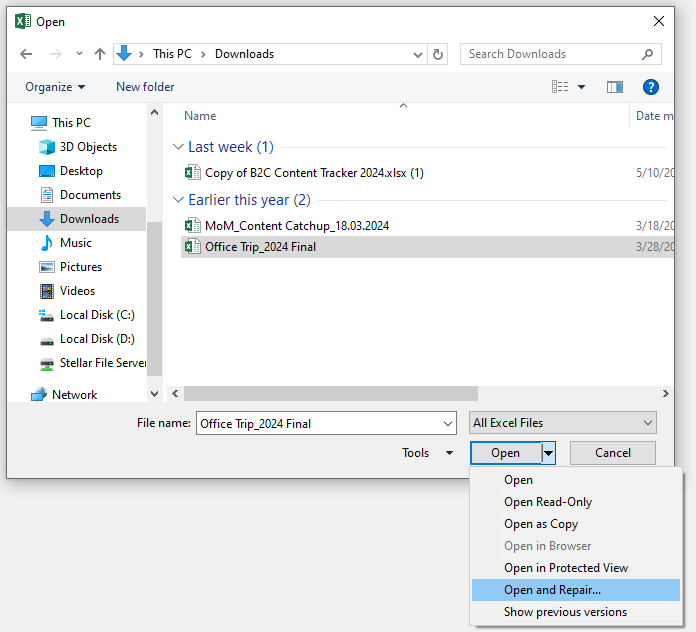
- Clique em Ficheiro e, em seguida, clique em Abrir.
- Clique em Procurar no painel direito e localize o ficheiro Excel problemático no seu PC.

- Seleccione o ficheiro, clique na seta para baixo junto a Abrir e escolha a opção Abrir e reparar.
- Aparecerá uma caixa de diálogo no seu ecrã. Clique em Reparar para prosseguir.

- Depois de o utilitário Abrir e Reparar reparar o ficheiro XLSX, clique em Fechar.
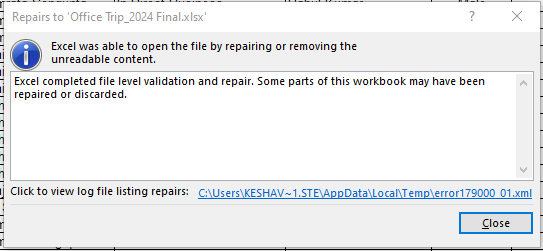
Nota: No caso de o utilitário Abrir e Reparar não conseguir reparar o ficheiro XLSX corrompido, pode escolher a opção Extrair Dados. Isto irá ajudá-lo a recuperar valores e fórmulas do ficheiro Excel.
Método 4: Utilize um software profissional de reparação do Excel
Se as soluções acima não fornecerem resultados satisfatórios, pode recorrer à ajuda de um software avançado de reparação do Excel, como o Stellar Repair for Excel, para reparar o ficheiro XLSX corrompido. Este software permite-lhe reparar ficheiros Excel corrompidos ou danificados (.xls, .xlsx, .xltm, .xltx e .xlsm). Este software de reparação de Excel pode recuperar todos os dados de um ficheiro Excel corrompido. O software pode reparar arquivos do Excel criados no MS Excel 2019, 2016, 2013 e versões anteriores. Pode ser descarregado em qualquer sistema Windows (Windows 11, 10, 8.1, 8 ou 7).
Dicas para evitar a corrupção em ficheiros Excel
Aqui estão algumas dicas que pode seguir para evitar a corrupção nos ficheiros Excel:
- Mantenha o programa MS Office/Excel atualizado
- Não desligue abruptamente o seu sistema enquanto o ficheiro Excel estiver a ser utilizado
- Utilize apenas suplementos de confiança
- Instale um software antivírus potente e fiável no seu PC
Conclusão
A corrupção no ficheiro Excel (XLSX) pode ocorrer devido a suplementos conflituosos, tamanho de ficheiro grande, encerramento abrupto do sistema ou da aplicação e várias outras razões. No entanto, pode reparar o ficheiro Excel (XLSX) seguindo os métodos discutidos acima. No entanto, a melhor maneira de reparar um ficheiro Excel corrompido ou danificado é utilizando um software avançado de reparação do Excel, como o Stellar Repair for Excel. Este software pode facilmente reparar ficheiros Excel corrompidos e recuperar todos os dados com total integridade. Pode descarregar a versão de demonstração do Stellar Repair for Excel para avaliar a sua funcionalidade.
Outros artigos interessantes: