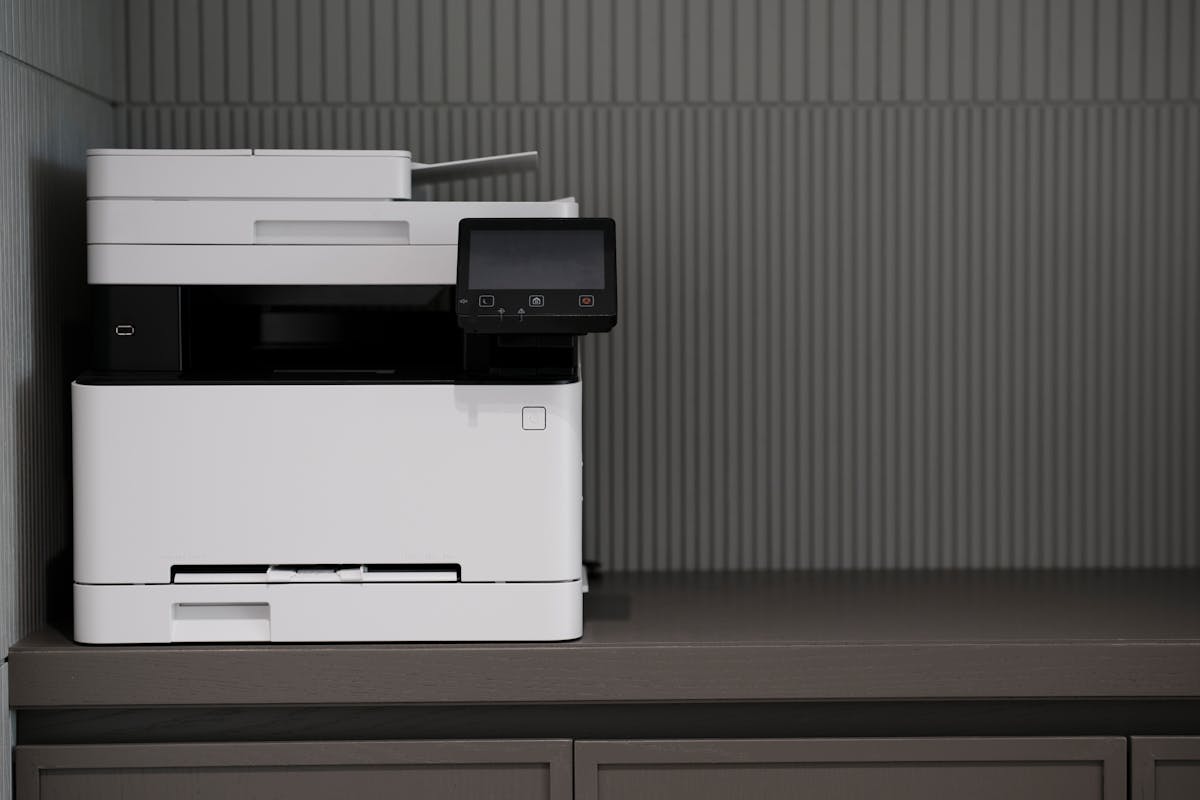
Se você possui uma impressora HP e precisa trocar o toner, este guia irá ajudá-lo a realizar o procedimento de maneira rápida, segura e eficiente.
Neste artigo, abordaremos o passo a passo para realizar a troca do toner da impressora corretamente, além de dicas importantes para garantir o bom funcionamento do equipamento e a durabilidade do novo toner.
Por que é importante trocar o toner corretamente?
A troca do toner é essencial para garantir a qualidade das impressões e o desempenho da impressora. Um procedimento inadequado pode causar problemas como impressões borradas, falhas no funcionamento do aparelho ou até mesmo danos ao equipamento. Seguir as instruções corretas protege o investimento feito na sua impressora HP e mantém a produtividade em dia.
Passo a passo para trocar o toner da impressora HP
Antes de começar, verifique se você adquiriu o toner correto para o modelo da sua impressora HP. Consulte o manual do equipamento ou procure pelo número do modelo no próprio toner antigo.
1. Prepare o ambiente e os materiais
- Certifique-se de que a impressora está desligada e desconectada da tomada. Isso evita acidentes durante o procedimento.
- Tenha o novo toner à mão, mantendo-o em sua embalagem original até o momento da instalação para evitar exposição à luz ou danos.
- Encontre um local limpo e estável para realizar a troca, evitando superfícies irregulares ou empoeiradas.
2. Acesse o compartimento do toner
- Abra a tampa frontal da impressora. Em muitos modelos da HP, há um botão ou uma trava específica para liberar o acesso ao compartimento.
- Identifique o cartucho de toner antigo. Normalmente, ele está fixado em uma posição específica dentro do compartimento.
3. Remova o toner antigo
- Puxe cuidadosamente o toner antigo para fora. Segure-o pelas extremidades para evitar o contato com outras partes da impressora.
- Coloque o toner usado em um saco plástico ou em uma superfície protegida, pois ele pode liberar resíduos de pó.
4. Prepare o novo toner
- Retire o novo toner da embalagem. Algumas unidades possuem lacres de segurança ou fitas protetoras, que devem ser removidas antes da instalação.
- Agite levemente o toner de um lado para o outro. Isso ajuda a distribuir o pó de maneira uniforme, garantindo impressões consistentes.
5. Instale o novo toner
- Alinhe o toner novo ao compartimento da impressora. Insira-o suavemente até ouvir um clique ou sentir que ele está firmemente encaixado.
- Certifique-se de que o toner está na posição correta, conforme indicado no manual da impressora.
6. Feche a tampa e faça um teste
- Feche a tampa frontal da impressora e conecte-a novamente à tomada.
- Ligue o equipamento e imprima uma página de teste. Isso garantirá que o novo toner foi instalado corretamente e está funcionando.
Dicas para manter a qualidade das impressões
- Armazene o toner corretamente: Evite deixá-lo exposto à luz solar direta, umidade ou temperaturas extremas. Isso pode comprometer a qualidade do pó e reduzir a vida útil do cartucho.
- Use toners originais HP: Apesar de serem mais caros, os cartuchos originais oferecem maior qualidade e segurança para sua impressora. Eles também ajudam a evitar problemas técnicos e garantem impressões mais nítidas.
- Realize manutenções periódicas: Limpe regularmente sua impressora, removendo resíduos de pó de toner e outros detritos. Isso aumenta a vida útil do equipamento.
- Recicle o toner usado: A HP possui programas de reciclagem para cartuchos vazios. Consulte o site oficial da marca para mais informações.
Conclusão
Trocar o toner da impressora HP é um processo simples quando seguimos as orientações corretas. Com as etapas descritas neste guia, você pode realizar a substituição com segurança e eficiência, garantindo impressões de alta qualidade e prolongando a vida útil do seu equipamento. Não se esqueça de optar por toners originais e realizar manutenções regulares para manter sua impressora em perfeito estado.
Agora que você sabe como trocar o toner, compartilhe este artigo com outras pessoas que também possuem impressoras HP. Assim, todos podem aproveitar essas dicas e manter seus equipamentos funcionando perfeitamente!
Outros artigos interessantes: