Libertar espaço no iPhone não significa começar por apagar fotografias, vídeos ou aplicações ao acaso. O próprio iOS mostra quais categorias ocupam mais armazenamento e disponibiliza ferramentas para reduzir o espaço utilizado sem eliminar necessariamente documentos, dados de aplicações ou a biblioteca de fotografias.
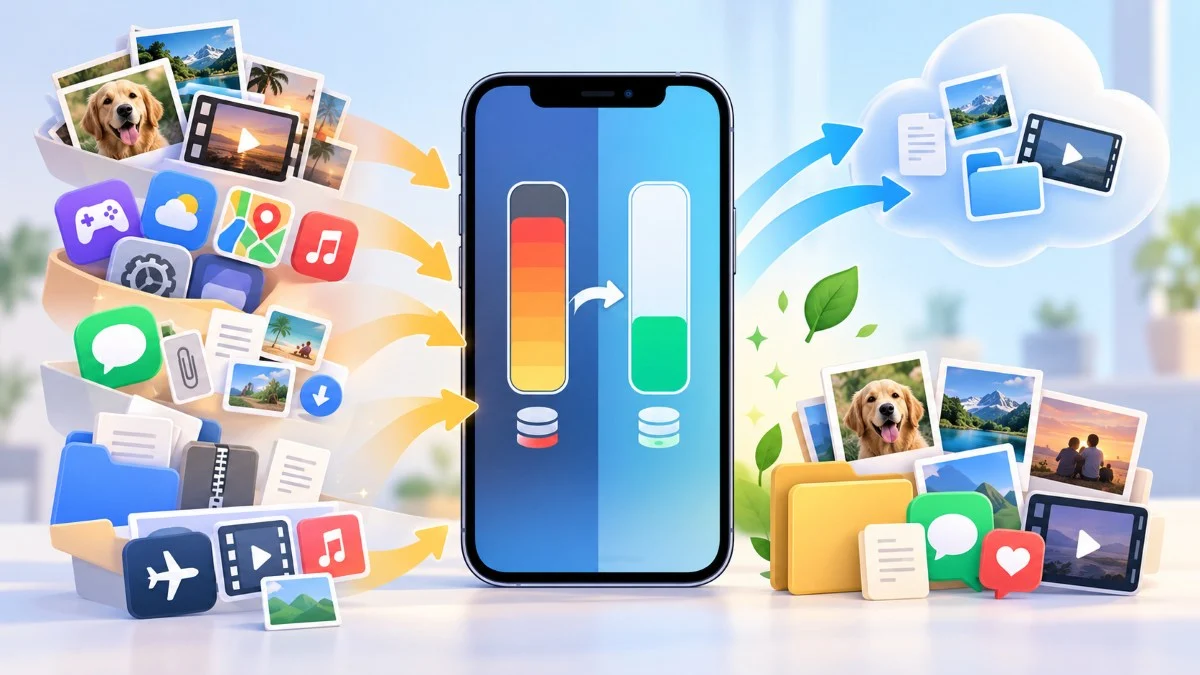
O primeiro passo deve ser identificar a origem do problema. Fotografias e vídeos, aplicações, mensagens, ficheiros descarregados e conteúdos offline podem consumir vários gigabytes, mas cada categoria exige uma abordagem diferente.
Como libertar espaço no iPhone com segurança
Abra Definições > Geral > Armazenamento no iPhone.
O sistema apresenta uma representação do armazenamento utilizado e uma lista das aplicações ordenadas pelo espaço ocupado. A Apple explica que esta área também pode apresentar recomendações específicas para otimizar o armazenamento, além de distinguir aplicações, fotografias, multimédia, mensagens, iCloud Drive e dados do sistema no seu guia sobre como verificar o armazenamento no iPhone.
Antes de eliminar qualquer coisa, veja qual é a categoria dominante.
| Se o espaço está sobretudo em | Comece por |
|---|---|
| Fotografias | Otimizar armazenamento ou rever vídeos grandes |
| Aplicações | Remover apps não utilizadas |
| Mensagens | Rever anexos de grandes dimensões |
| Ficheiros | Verificar Transferências e conteúdos locais |
| Streaming | Eliminar filmes, séries, música ou podcasts offline |
| iCloud Drive | Rever ficheiros descarregados para utilização offline |
Esta análise evita perder tempo com pequenas limpezas quando o verdadeiro problema está concentrado numa única categoria.
Fotografias e vídeos costumam ocupar mais espaço
Vídeo de alta resolução, Live Photos e bibliotecas acumuladas durante vários anos podem transformar a aplicação Fotografias no maior consumidor de armazenamento.
Antes de apagar conteúdos, verifique se utiliza Fotografias em iCloud.
Quando a sincronização está ativa, a opção Otimizar armazenamento do iPhone permite manter versões de menor dimensão no dispositivo enquanto os originais em alta resolução permanecem no iCloud. A Apple explica no seu guia para gerir o armazenamento de fotografias e vídeos que esta opção pode libertar espaço sem retirar o acesso à biblioteca completa.
O caminho atual passa por Definições > [nome do utilizador] > iCloud > Fotografias.
Confirme primeiro que a sincronização está concluída e que existe espaço suficiente no iCloud.
Procure primeiro os vídeos maiores
Se não pretende utilizar iCloud ou se a biblioteca já contém conteúdos dispensáveis, comece pelos vídeos.
Gravações 4K, vídeos longos, gravações de ecrã e conteúdos recebidos através de aplicações podem ocupar muito mais espaço do que centenas de fotografias.
Antes da eliminação, confirme que existe outra cópia dos conteúdos que pretende conservar.
Reveja fotografias duplicadas
A aplicação Fotografias consegue identificar determinados duplicados e permite combiná-los.
Esta opção pode recuperar espaço sem obrigar a procurar manualmente imagens semelhantes, embora deva rever os resultados antes de confirmar alterações importantes.
Remover uma aplicação não é o mesmo que apagá-la
Esta diferença é particularmente útil quando pretende recuperar espaço sem perder dados.
No ecrã Armazenamento no iPhone, toque numa aplicação. Dependendo da app, poderá encontrar duas opções.
- Remover aplicação liberta o espaço ocupado pela própria aplicação, mas conserva os documentos e dados.
- Apagar aplicação remove a aplicação e os dados associados que estejam guardados localmente.
A Apple descreve esta distinção nas suas orientações sobre gestão de aplicações e armazenamento.
Se voltar a instalar uma aplicação removida, os dados preservados podem ficar novamente disponíveis.
Esta opção é útil para aplicações grandes que utiliza apenas ocasionalmente.
O iPhone pode remover automaticamente apps pouco utilizadas
O iOS também pode executar este processo de forma automática.
Em Definições > Aplicações > App Store, pode ativar Remover aplicações não usadas. A aplicação desaparece quando é necessário libertar armazenamento, mas os respetivos documentos e dados ficam preservados.
Esta funcionalidade faz mais sentido para aplicações que podem ser facilmente reinstaladas e que não utiliza durante longos períodos.
Mensagens podem esconder vários gigabytes de anexos
Conversas mantidas durante anos podem acumular fotografias, vídeos, GIF, ficheiros e outros anexos.
O volume passa facilmente despercebido porque estes conteúdos não aparecem todos na aplicação Fotografias.
Em vez de eliminar uma conversa inteira, pode abrir a conversa, tocar no nome do contacto ou grupo e rever os conteúdos partilhados.
A Apple explica como eliminar anexos individuais das Mensagens, o que permite recuperar armazenamento sem destruir necessariamente todo o histórico da conversa.
Comece pelos vídeos e outros ficheiros grandes.
Também vale a pena verificar conversas antigas que já não tenham valor, sobretudo grupos que acumulam conteúdos multimédia durante anos.
Conteúdos offline também ocupam armazenamento
Spotify, Apple Music, Netflix, Disney+, YouTube, aplicações de podcasts e serviços semelhantes permitem descarregar conteúdos para utilização sem Internet.
Uma biblioteca offline pode ocupar muitos gigabytes.
Reveja dentro de cada aplicação
- filmes e séries já vistos;
- listas de reprodução que já não necessita offline;
- podcasts antigos;
- vídeos descarregados;
- mapas offline;
- audiolivros.
É preferível eliminar estes conteúdos através da própria aplicação em vez de procurar ficheiros manualmente.
Assim, o serviço atualiza corretamente a sua biblioteca e evita referências a conteúdos que já não existem.
A aplicação Ficheiros merece uma visita
A pasta Transferências é outro local onde podem permanecer documentos esquecidos durante meses.
PDF, ficheiros ZIP, vídeos, apresentações, documentos enviados por e-mail e outros downloads podem acumular-se sem que o utilizador se aperceba.
Abra a aplicação Ficheiros e consulte No meu iPhone, iCloud Drive e Transferências.
Há uma distinção importante. Um ficheiro presente no iCloud Drive pode também ter uma cópia descarregada no iPhone para acesso offline.
A Apple inclui ficheiros e documentos entre as categorias que devem ser revistas quando o armazenamento está reduzido no seu guia de gestão do armazenamento no iPhone.
Antes de eliminar um documento, confirme se está apenas a remover a cópia local ou se a ação também o elimina da cloud.
iCloud e armazenamento do iPhone não são a mesma coisa
Esta distinção evita muitos equívocos.
O armazenamento do iPhone corresponde à capacidade física do equipamento, como 128 GB, 256 GB ou 512 GB.
O armazenamento do iCloud pertence à conta Apple e serve para sincronização, cópias de segurança e armazenamento cloud.
Comprar mais espaço no iCloud não aumenta fisicamente a capacidade do iPhone.
Pode, contudo, ajudar a reduzir a utilização local em determinados cenários. Fotografias em iCloud com otimização de armazenamento são o exemplo mais evidente.
Por outro lado, um iPhone pode ter bastante espaço disponível e uma conta iCloud completamente cheia. São problemas diferentes.
Não tente apagar manualmente os Dados do Sistema
Ao consultar o armazenamento pode encontrar uma categoria denominada Dados do Sistema ou semelhante.
Inclui caches, registos, recursos do sistema, índices e outros elementos utilizados pelo iOS.
O tamanho pode variar ao longo do tempo.
Não existe vantagem em instalar aplicações que prometem eliminar agressivamente estes ficheiros. O próprio iOS gere caches e ficheiros temporários e pode removê-los quando necessita de espaço.
A Apple refere que o dispositivo elimina determinados ficheiros temporários e em cache automaticamente, razão pela qual estes valores também podem variar sem intervenção do utilizador.
Se a categoria assumir um tamanho anormalmente elevado durante muito tempo, confirme primeiro se existem atualizações pendentes e reinicie o dispositivo antes de considerar medidas mais drásticas.
Não instale aplicações de limpeza sem necessidade
Aplicações que prometem “limpar RAM”, “acelerar o iPhone” ou recuperar grandes quantidades de armazenamento devem ser vistas com cautela.
O iOS já dispõe de ferramentas para
- identificar as aplicações que ocupam mais espaço;
- remover aplicações sem eliminar os dados;
- gerir fotografias;
- rever ficheiros;
- eliminar anexos;
- controlar downloads offline.
Uma aplicação externa não consegue simplesmente apagar livremente dados privados pertencentes a outras aplicações devido ao modelo de isolamento do iOS.
Algumas ferramentas podem ajudar a encontrar fotografias semelhantes ou organizar contactos, mas isso é diferente de “limpar o sistema”.
O que deve verificar antes de apagar qualquer coisa
Uma limpeza segura pode seguir esta ordem.
- Abra Armazenamento no iPhone e identifique as maiores categorias.
- Confirme se fotografias e vídeos importantes têm cópia de segurança.
- Reveja vídeos de grande dimensão e gravações de ecrã.
- Remova aplicações que não utiliza sem apagar os respetivos dados.
- Apague conteúdos offline que possa voltar a descarregar.
- Reveja anexos antigos na aplicação Mensagens.
- Verifique Transferências e ficheiros armazenados localmente.
- Só depois considere eliminar aplicações ou conteúdos pessoais de forma definitiva.
Esta sequência reduz o risco de apagar algo importante apenas para recuperar alguns gigabytes.
Perguntas frequentes – FAQ
Remover uma aplicação apaga os dados?
Não necessariamente. A opção Remover aplicação elimina a aplicação, mas preserva os respetivos documentos e dados. Apagar aplicação remove também os dados locais associados. Esta diferença é uma das formas mais seguras de recuperar armazenamento quando existem aplicações grandes que utiliza raramente.
Comprar mais iCloud aumenta o espaço do iPhone?
Não. O armazenamento físico do dispositivo mantém-se igual. O iCloud pode ajudar a reduzir a quantidade de determinados conteúdos guardados localmente, mas não transforma um iPhone de 128 GB num modelo com maior capacidade.
Posso apagar os Dados do Sistema?
Não existe uma ferramenta normal do iOS destinada a apagar manualmente toda esta categoria.
O próprio sistema gere caches e outros ficheiros temporários. O valor pode aumentar ou diminuir ao longo do tempo.
Apagar uma fotografia do iPhone também a apaga do iCloud?
Se utilizar Fotografias em iCloud e a sincronização estiver ativa, apagar uma fotografia no iPhone também a remove da biblioteca sincronizada.
Por isso, Otimizar armazenamento do iPhone é diferente de apagar fotografias. A otimização preserva a biblioteca e reduz a quantidade de armazenamento local utilizada quando necessário.
Primeiro identifique o problema, depois liberte espaço
Apagar ficheiros indiscriminadamente raramente é a melhor estratégia.
Na maioria dos casos, o caminho mais seguro passa por abrir o armazenamento do iPhone, perceber quais categorias consomem mais capacidade e atuar apenas onde existe espaço suficiente para justificar a limpeza.
Fotografias podem ser otimizadas, aplicações pouco utilizadas podem ser removidas sem perder os respetivos dados e conteúdos offline podem ser descarregados novamente quando forem necessários.
Se utiliza também um dispositivo Android, o TecheNet explica num guia separado como libertar espaço no Android sem perder ficheiros importantes.
Libertar espaço no iPhone torna-se assim um processo de gestão e não uma corrida para apagar conteúdos. O objetivo é recuperar capacidade sem sacrificar aquilo que realmente pretende conservar.
Outros artigos interessantes: